Appearance
Tutorial Completo - MZPricer
O MZPricer é uma ferramenta inteligente de repricing que ajusta automaticamente os preços dos seus produtos na Amazon para maximizar vendas e lucros.
📋 Índice
- 1. Conexão da Loja
- 2. Tela Inicial (Dashboard) - Gráfico
- 3. Tela Inicial (Dashboard) - Produtos
- 4. Configuração de Produtos
- 5. Acompanhamento de Produto
- 6. Estratégias
- 7. Criando Estratégias
- 8. Histórico de Repricing
1. Conexão da Loja
Antes de começar a aproveitar todos os recursos do MZPricer, é essencial conectar sua loja da Amazon à nossa ferramenta. Isso permitirá que o sistema ajuste os preços automaticamente e ajude a impulsionar suas vendas.
Siga o passo a passo abaixo para conectar sua loja:
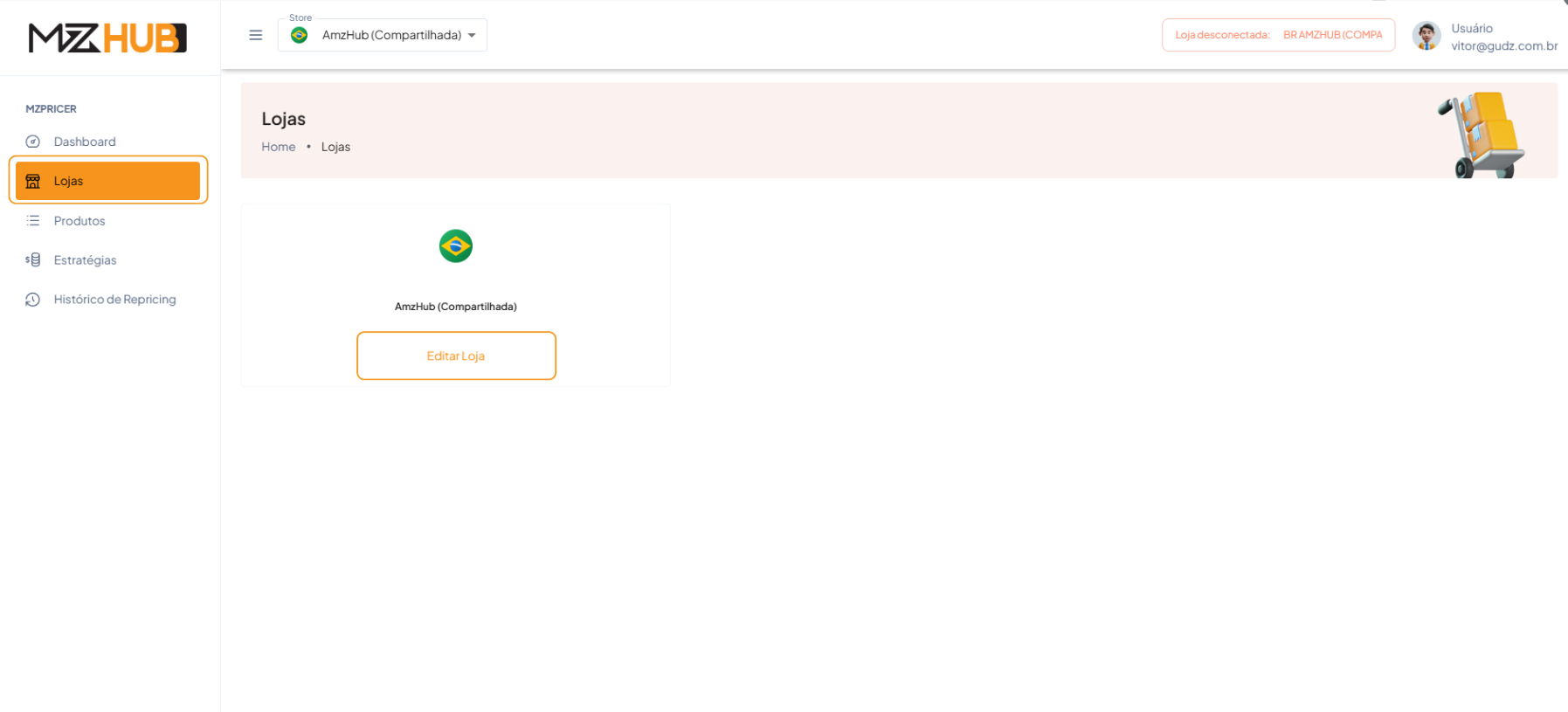
- Acesse o menu principal e clique em "Lojas", conforme indicado no retângulo laranja da imagem.
- Na tela de lojas, clique no botão "Conectar Loja".
- Você será redirecionado para uma página da Amazon. Siga as instruções para autorizar a integração entre o MZPricer e sua loja.
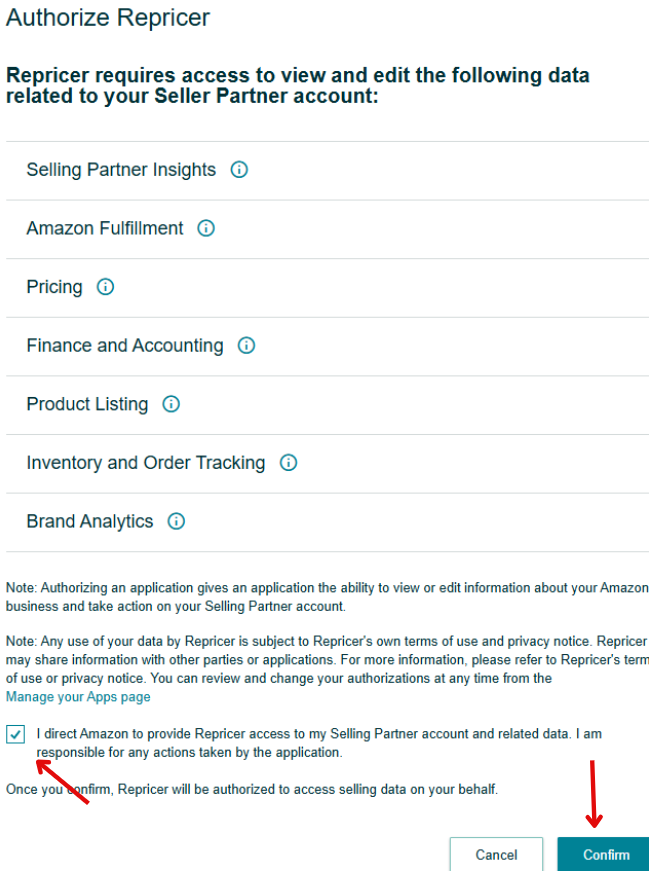
- Clique no quadrado em branco, dando a permissão necessária, e depois clique para confirmar.

- Agora sua loja está conectada e deve aparecer da seguinte maneira, no topo da página, destacada em laranja.
2. Tela Inicial (Dashboard) - Gráfico
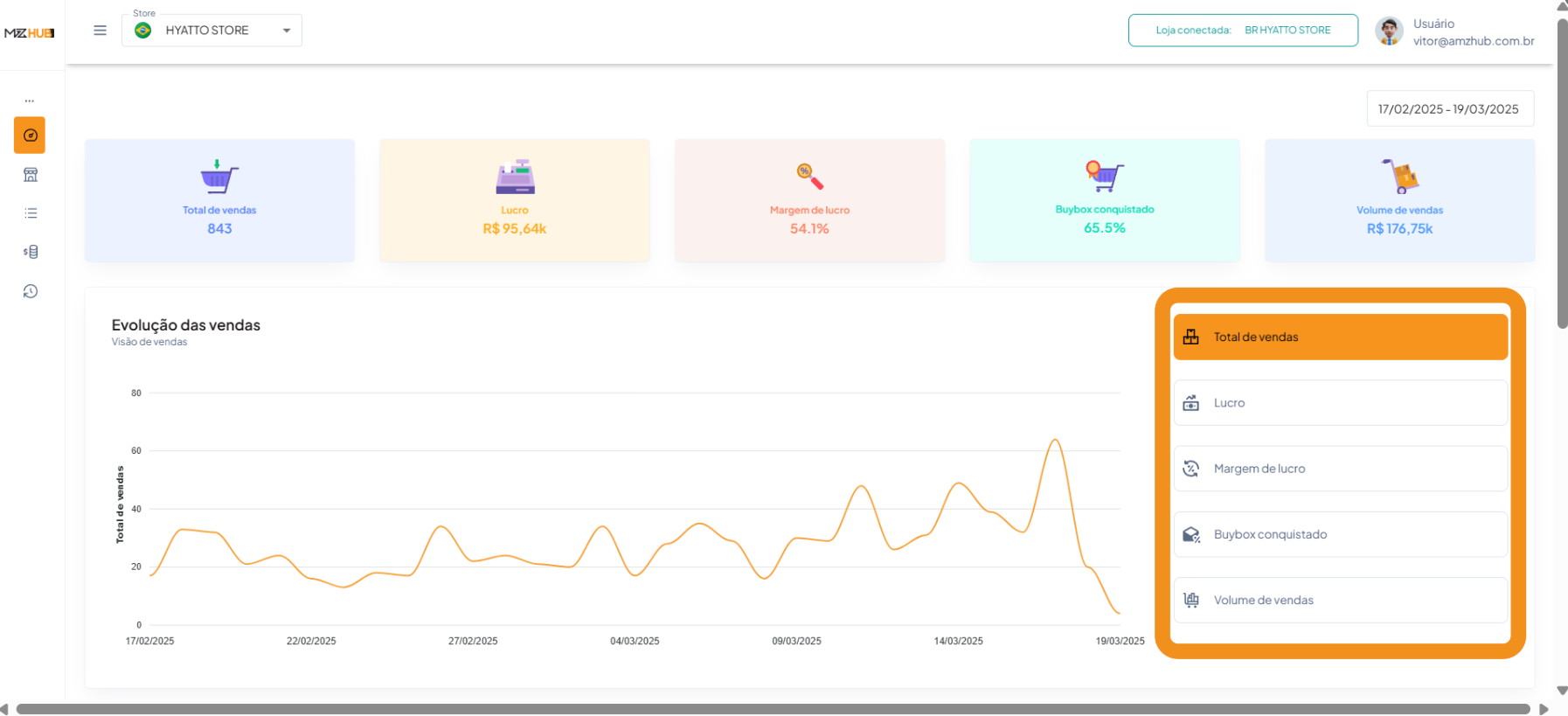
A tela inicial do MZPricer foi desenvolvida para proporcionar uma visão clara e prática da sua operação diária, permitindo acompanhar facilmente os resultados gerados pela ferramenta.
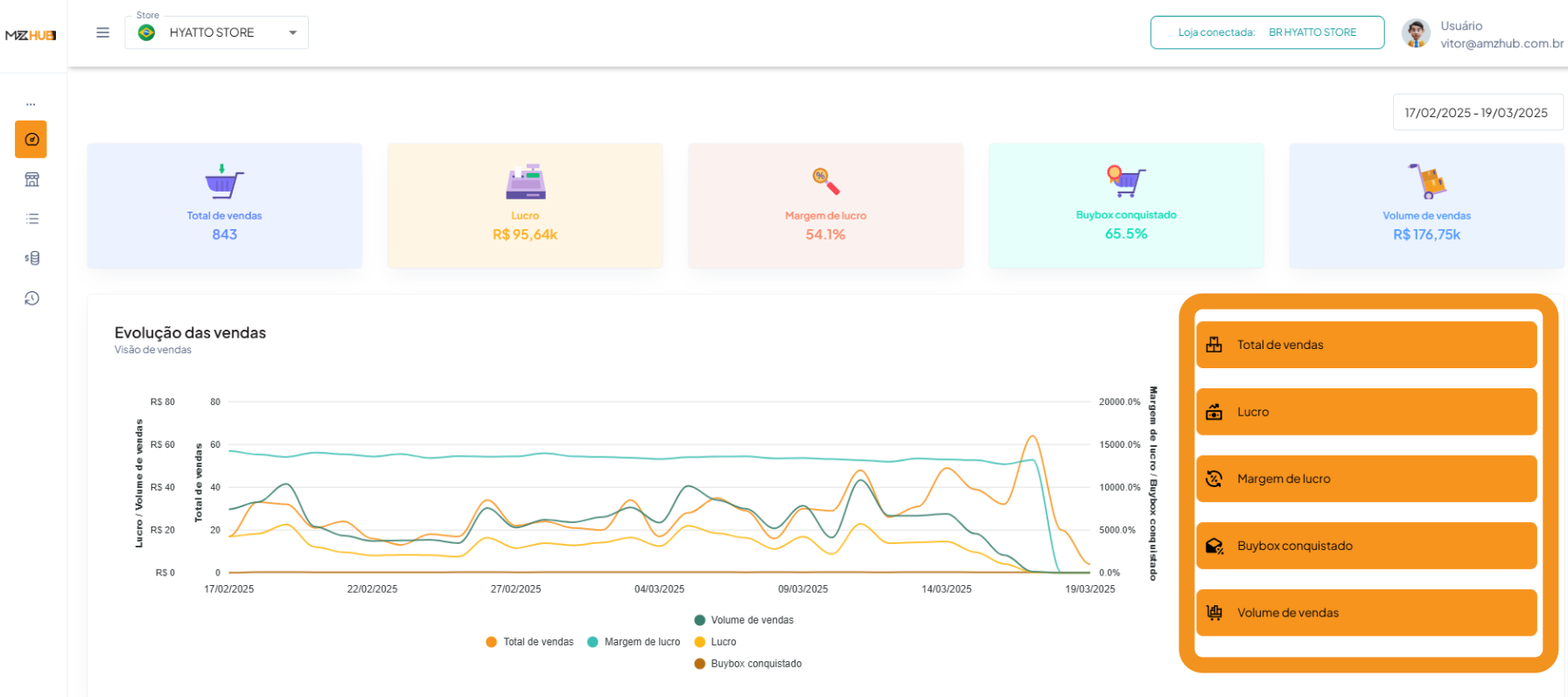
Na área laranja da imagem, cada opção representa uma métrica. Ao clicar em uma delas, a métrica correspondente é ativada. Você pode escolher uma única métrica — como mostrado na imagem acima — ou ativar todas ao mesmo tempo, conforme a imagem abaixo.
Além disso, você pode aplicar filtros de data para analisar os resultados por ano, trimestre, mês, semana ou dia, adaptando a visualização de acordo com a sua necessidade.
3. Tela Inicial (Dashboard) - Produtos
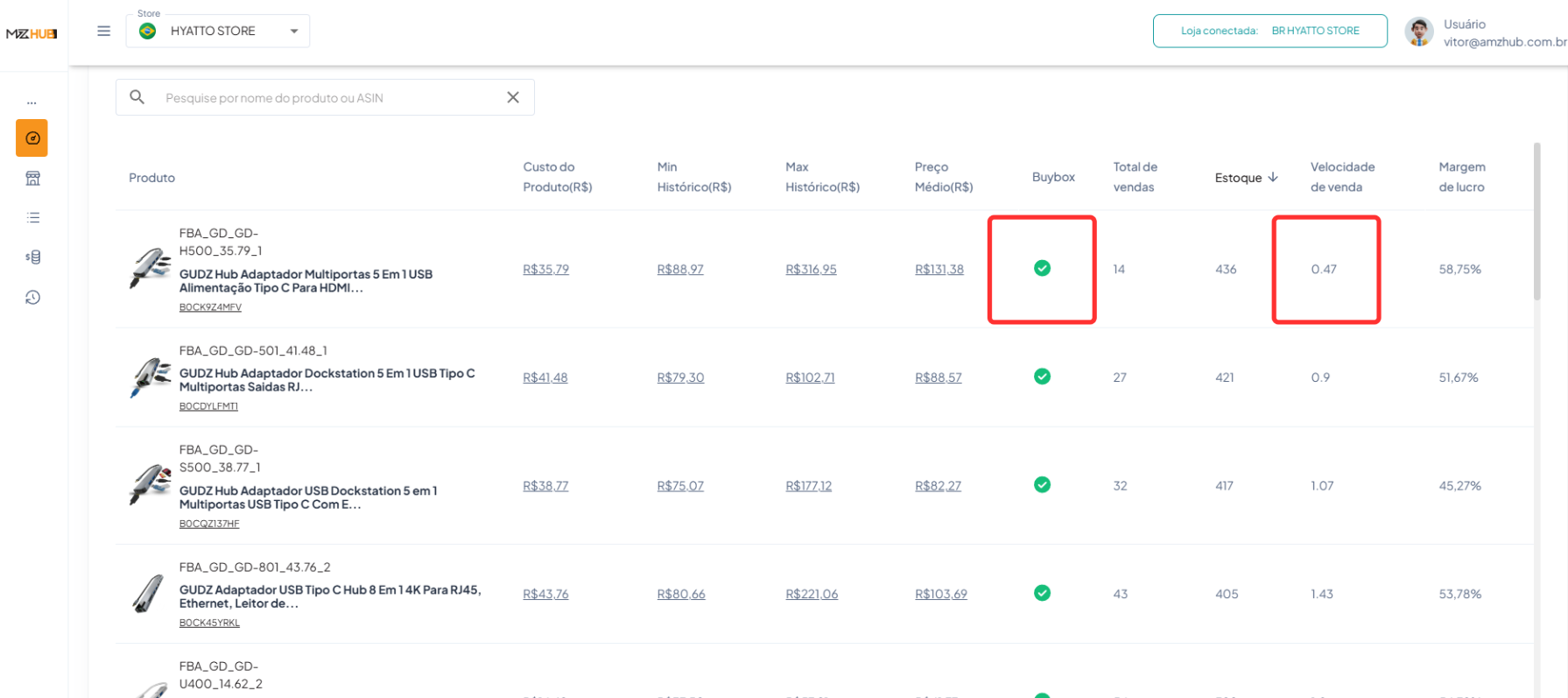
Ao rolar a tela um pouco mais para baixo, você verá os mesmos dados do gráfico apresentados de forma detalhada, produto a produto, com informações adicionais importantes:
Custo do Produto: mostra o custo unitário de cada item. Esse valor deve ser preenchido manualmente na aba de produtos. Você pode conferir o passo a passo completo no tutorial disponível aqui.
Min. Histórico, Max. Histórico e Preço Médio: exibem, respectivamente, os preços mínimos, máximos e médios praticados na sua loja, desconsiderando outros vendedores. Os valores são calculados com base no filtro de datas selecionado.
Buybox: essa coluna indica se a sua oferta está ganhando a buybox. Quando a bolinha está verde, significa que sua oferta está na liderança; se não estiver, será exibido o preço do concorrente que está ganhando a posição.
Total de Vendas: apresenta a quantidade de vendas do produto nos últimos 30 dias.
Estoque: exibe o estoque atual do produto, atualizado no momento da consulta.
Velocidade de Vendas: indica a média de vendas diárias do produto, desconsiderando os dias em que ele ficou fora de estoque.
Margem de Lucro: representa a margem de contribuição do produto, ou seja, o lucro líquido após deduzir os custos.
4. Configuração de Produtos
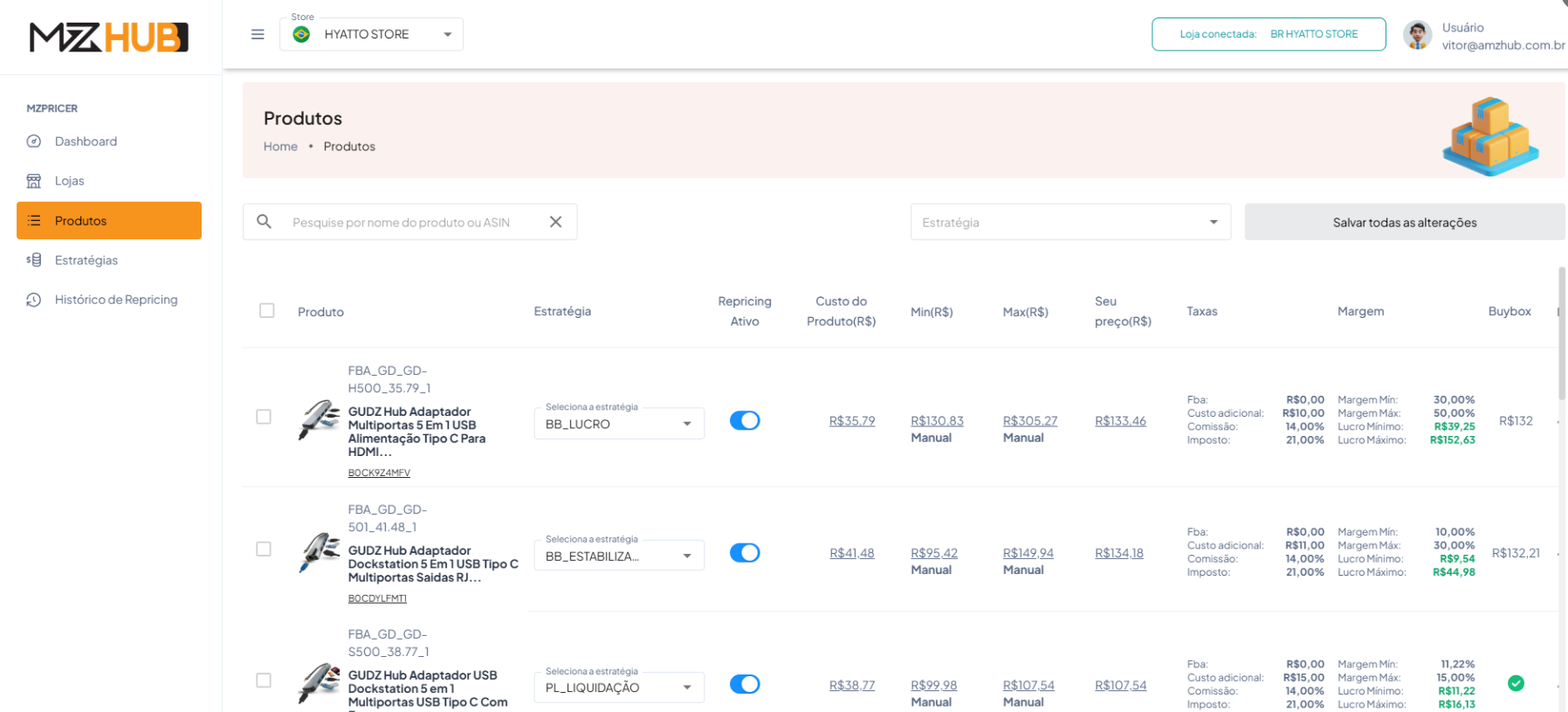
Ao acessar a aba "Produtos" no menu principal, você verá a lista dos seus produtos. No exemplo acima, já existem produtos configurados, e essa tela exibe as principais informações de cada item.
Quer configurar um novo produto ou ajustar um existente? Siga o passo a passo abaixo:
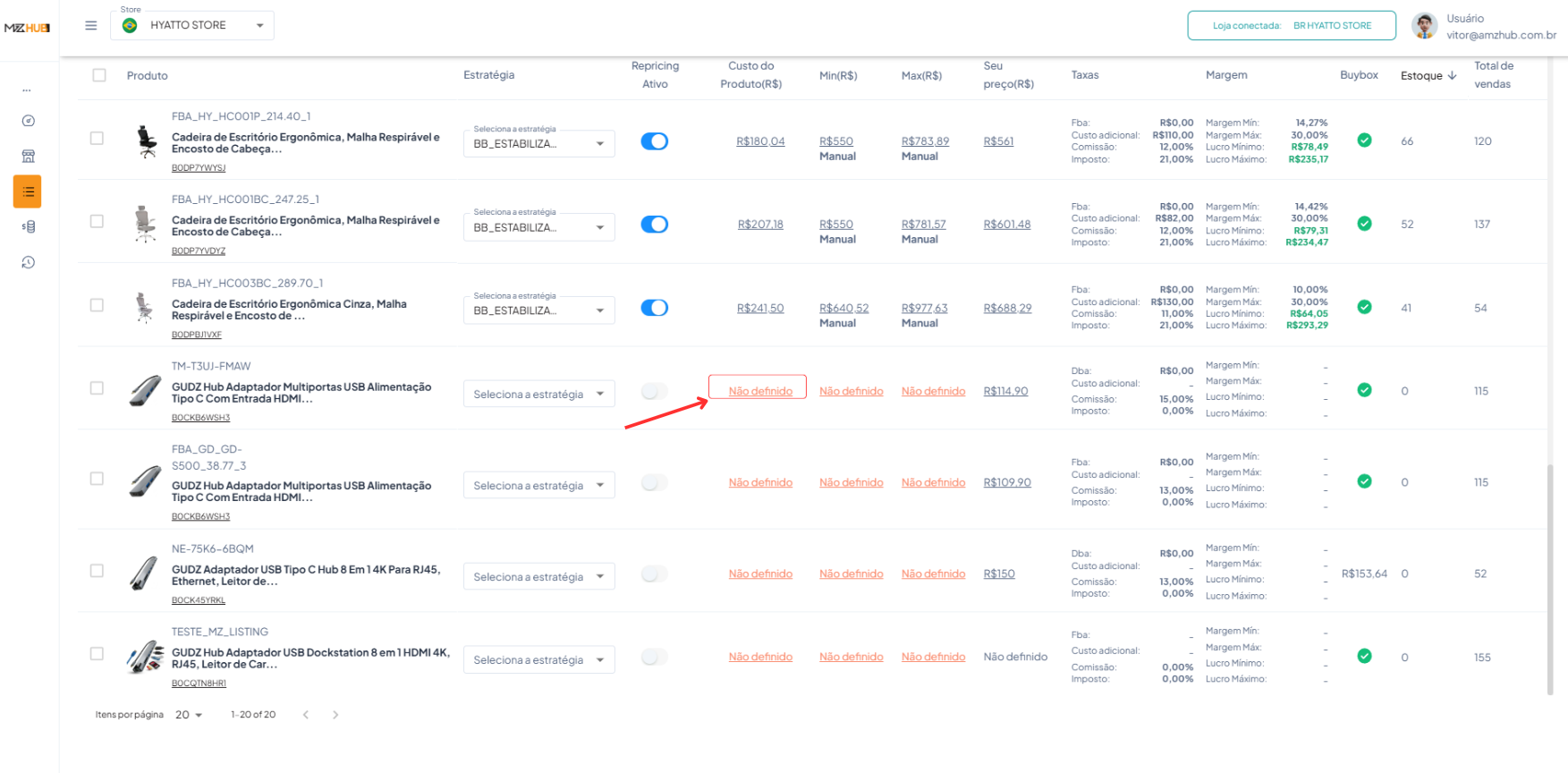
Clique em "Não definido" — indicado pela seta e retângulo na imagem. Isso abrirá a página de configuração do produto.
Preencha todos os custos do produto. É essencial seguir o passo a passo e cadastrar corretamente cada valor. Isso garante que o repricer trabalhe com dados precisos, evitando prejuízos ou perda de vendas.
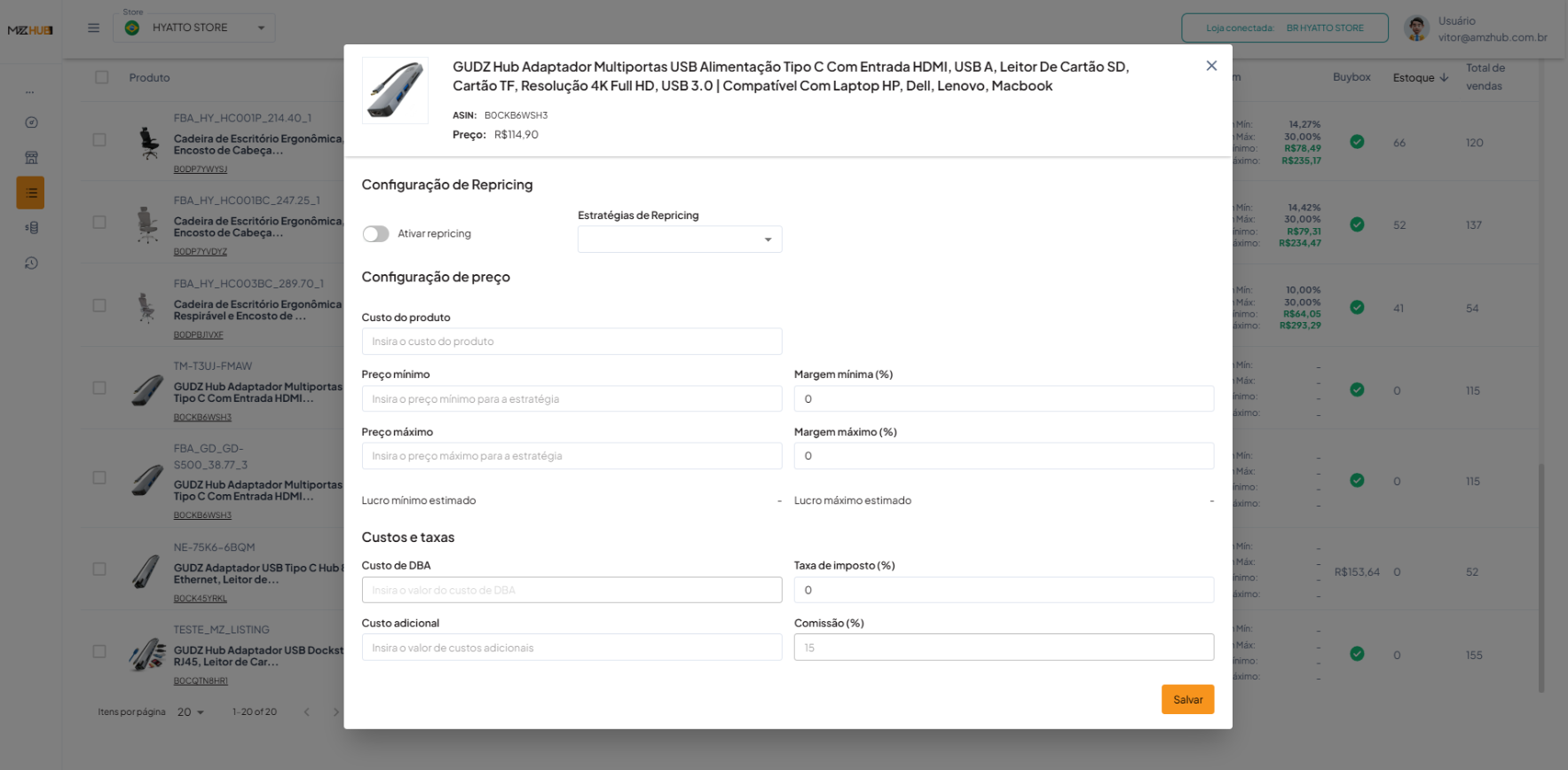
Custos para preencher:
Custo do Produto:
- Insira o preço de custo do fornecedor.
- Some o custo de preparação e os impostos de compra (ICMS, DIFAL, IPI, entre outros).
Custo de Tarifas da Amazon:
- Se o produto usa logística FBM ou DBA, cadastre os custos unitários manualmente.
- Para produtos FBA, o MZPricer calcula as tarifas automaticamente.
Custo Adicional:
- Esse campo é flexível! Pode ser usado para custos de preparação, investimento em anúncios (ads) ou qualquer outro custo operacional que desejar incluir.
Taxa de Impostos:
- Insira a alíquota de imposto aplicada sobre a venda do produto.
Defina a Estratégia de Repricing:
- Com os custos configurados, escolha a estratégia de precificação mais adequada para o produto.
- Todas as estratégias criadas estarão disponíveis em uma lista suspensa — basta clicar na seta para selecioná-las.
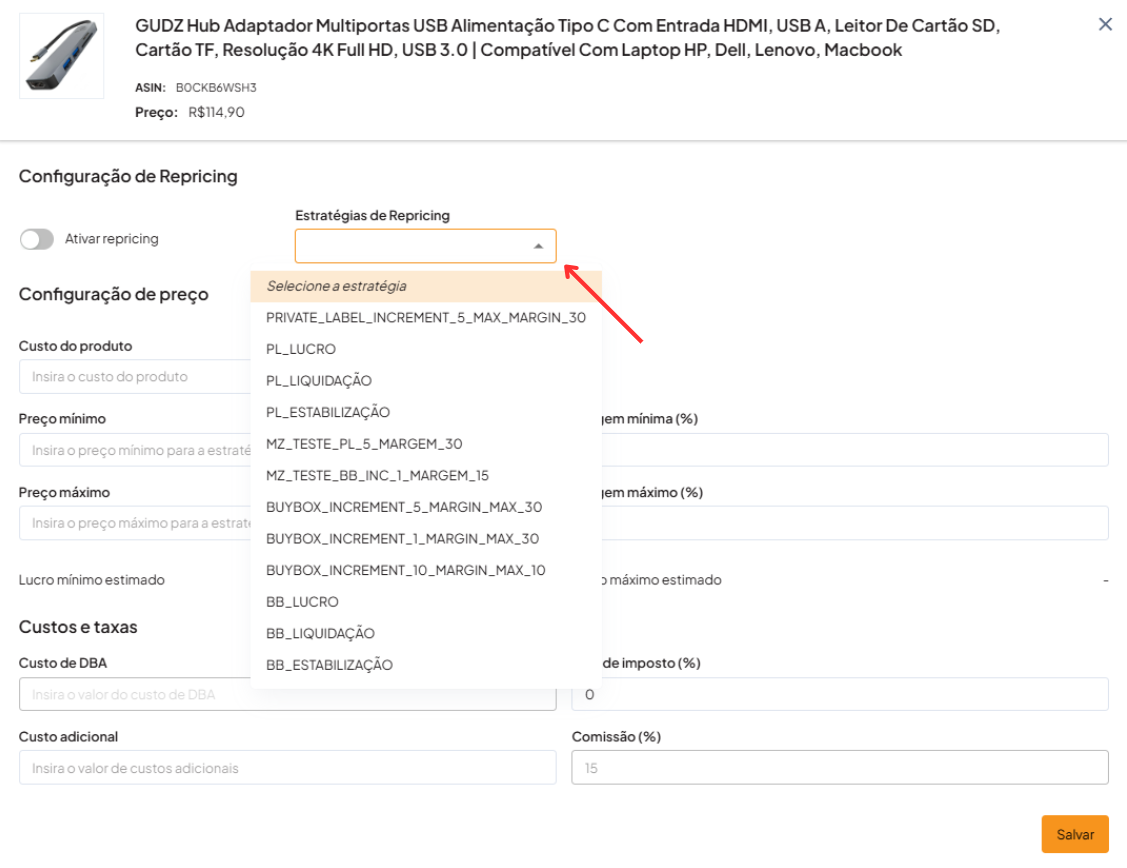
Escolha a Estratégia de Repricing:
- Agora que todos os custos estão configurados, é hora de definir a estratégia mais adequada para o produto.
- Todas as estratégias que você criou estarão disponíveis em uma lista suspensa — basta clicar na seta para selecionar a que faz mais sentido.
Defina o Preço Mínimo e Máximo:
- Após selecionar a estratégia, os campos de preço mínimo e máximo serão preenchidos automaticamente com base nas margens de lucro definidas na estratégia escolhida.
- Se necessário, você pode ajustar esses valores manualmente para atender a uma situação específica do produto. Porém, o ideal é criar uma nova estratégia personalizada, mantendo o controle mais organizado.
Ative o Repricer:
- Com todas as informações do produto configuradas, clique em "Ativar Repricer" para que o MZPricer comece a ajustar os preços automaticamente e ajude a impulsionar suas vendas.
5. Acompanhamento de Produto
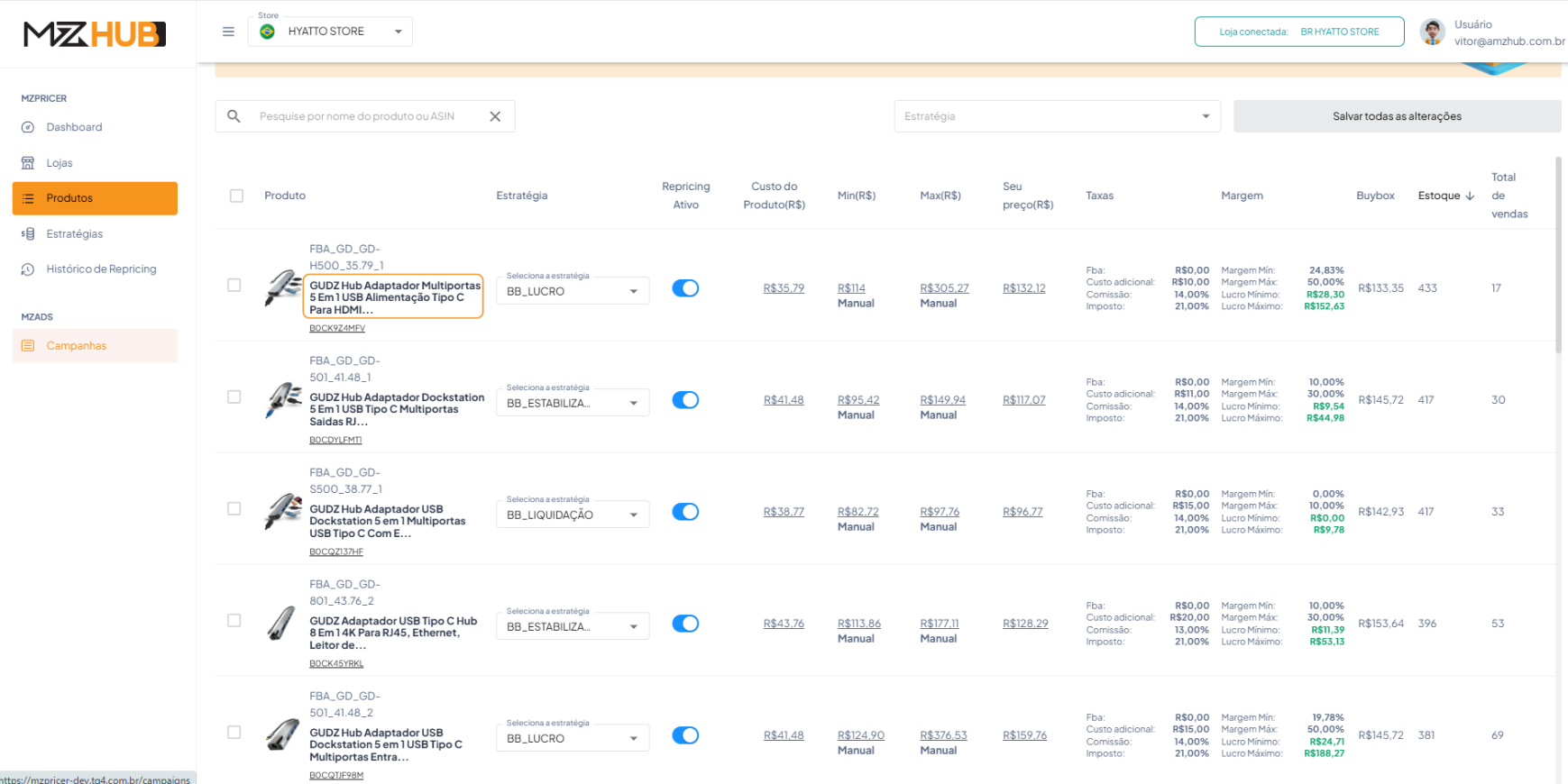
Acessando a página do produto
Para visualizar informações mais detalhadas sobre um produto, basta clicar no título do produto — ele estará destacado dentro do retângulo laranja. Você será redirecionado para a página específica do item no MZPricer.
Essa página contém 3 abas principais:
Dados do Produto:
- Exibe as principais informações do item, incluindo:
- Se o produto está ganhando ou não a Buybox.
- O preço de venda atual.
- O preço do concorrente que está liderando a Buybox (caso não seja o seu).
Métricas do Produto:
- Permite acompanhar o desempenho do produto e comparar os resultados com datas anteriores
Quer que eu continue com a explicação das outras abas ou traga sugestões para deixar a análise de métricas mais prática pro usuário?
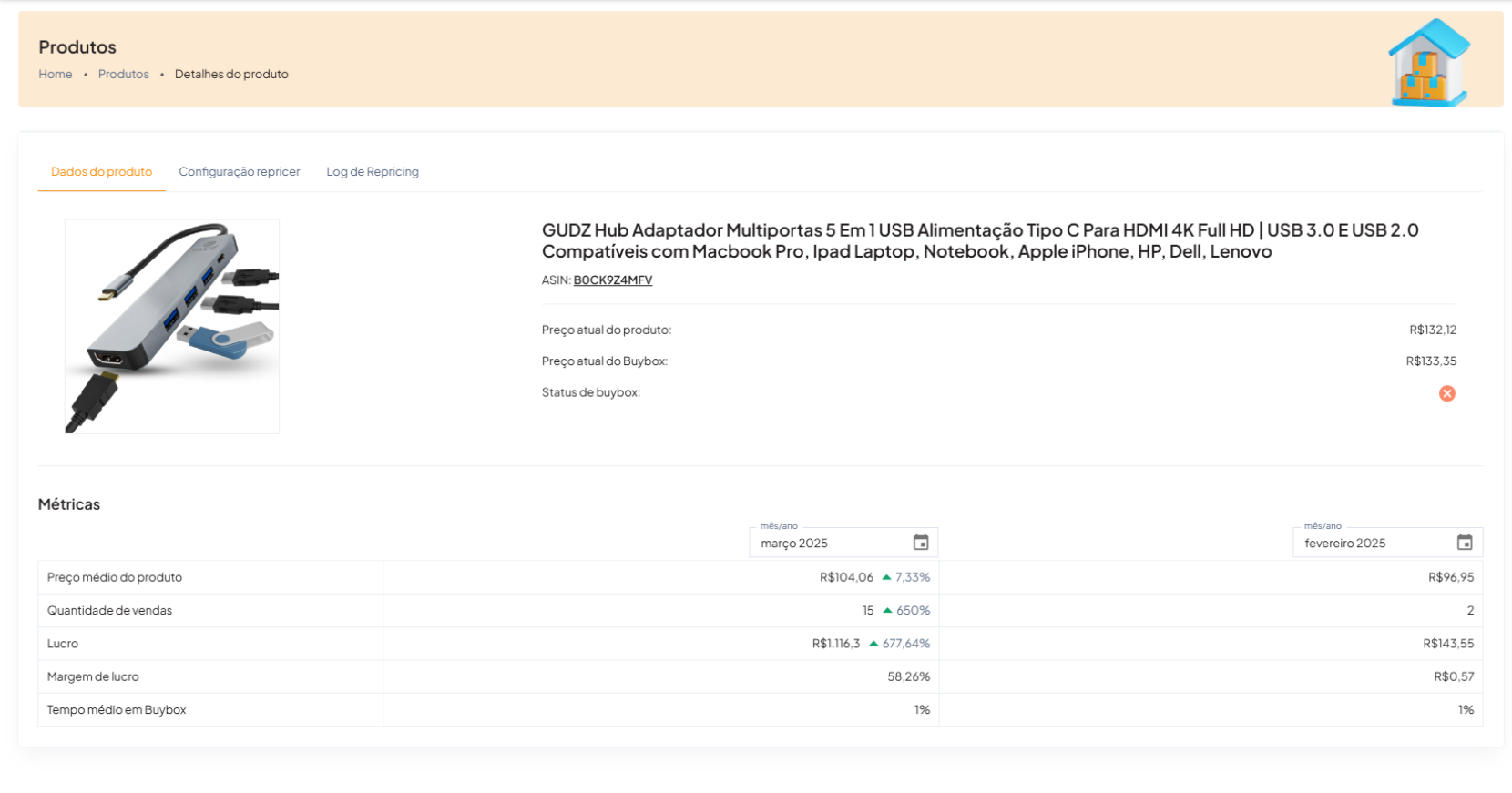
Nesse caso específico, podemos ver que o produto não está ganhando o Buybox no exato momento do nosso acesso. E quando olhamos as métricas, podemos ver que ele obteve um aumento significativo no preço médio, nas vendas e no lucro.
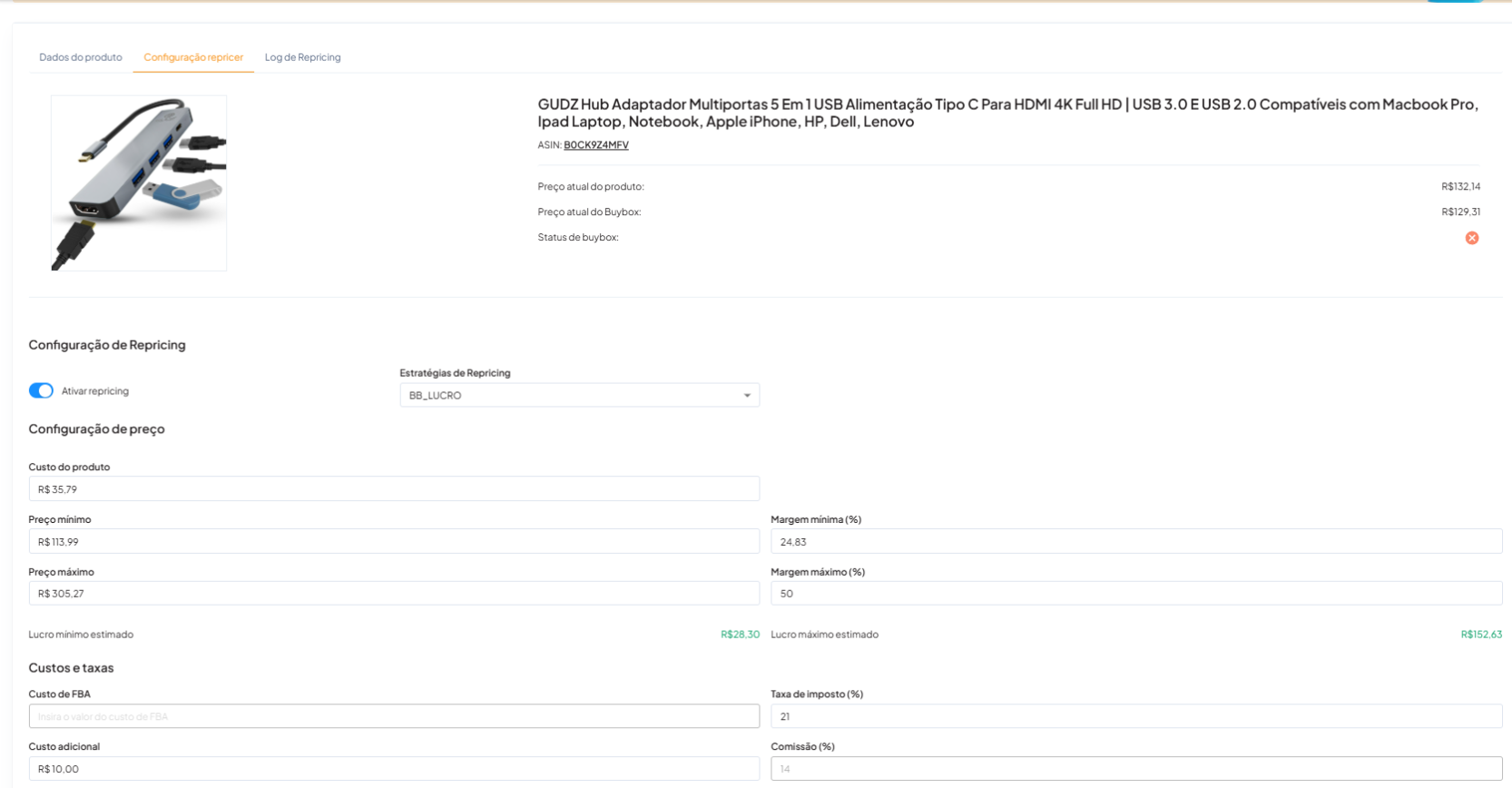
Na aba de Configuração repricer, você pode novamente, cadastrar os custos do produto, e atualizar as informações, estratégias, desativar ou ativar o repricing.
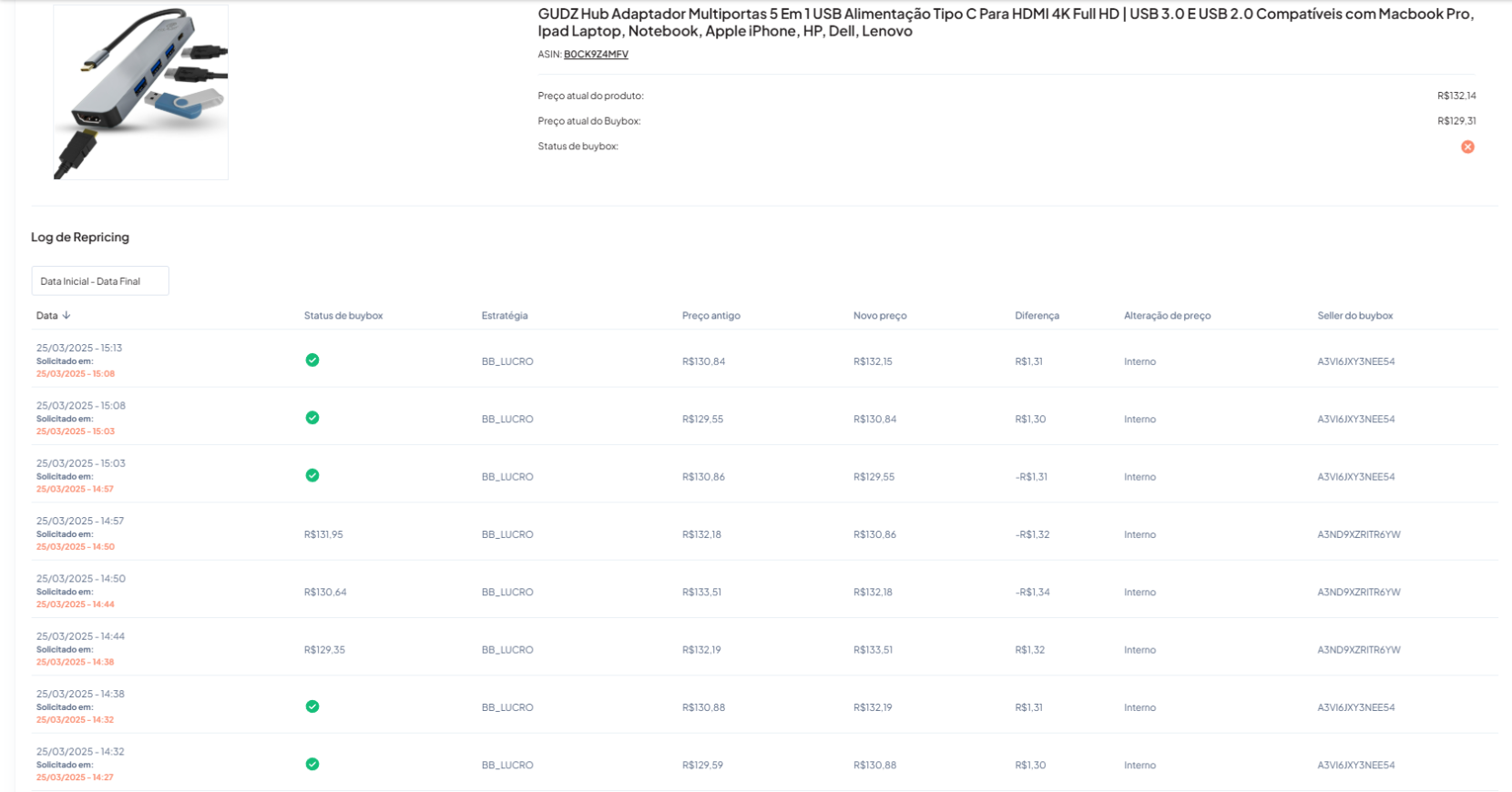
Aba Log de Repricing
A aba Log de Repricing é essencial para acompanhar o histórico de ajustes de preço do seu produto desde a ativação do repricer. Nela, você terá acesso a informações detalhadas, como:
- Status da Buybox: se o produto estava ou não com a buybox em cada alteração.
- Preço antigo e novo: mostra o preço antes e depois da mudança.
- Diferença de preço: indica o valor exato da alteração.
Por que isso é importante?
O log não serve apenas para controle — ele é uma ferramenta estratégica! Com esses dados, você consegue analisar o comportamento dos seus concorrentes e garantir que sua estratégia está funcionando como planejado. Se algo não estiver saindo como esperado, o log ajuda a identificar rapidamente o que ajustar.
6. Estratégias
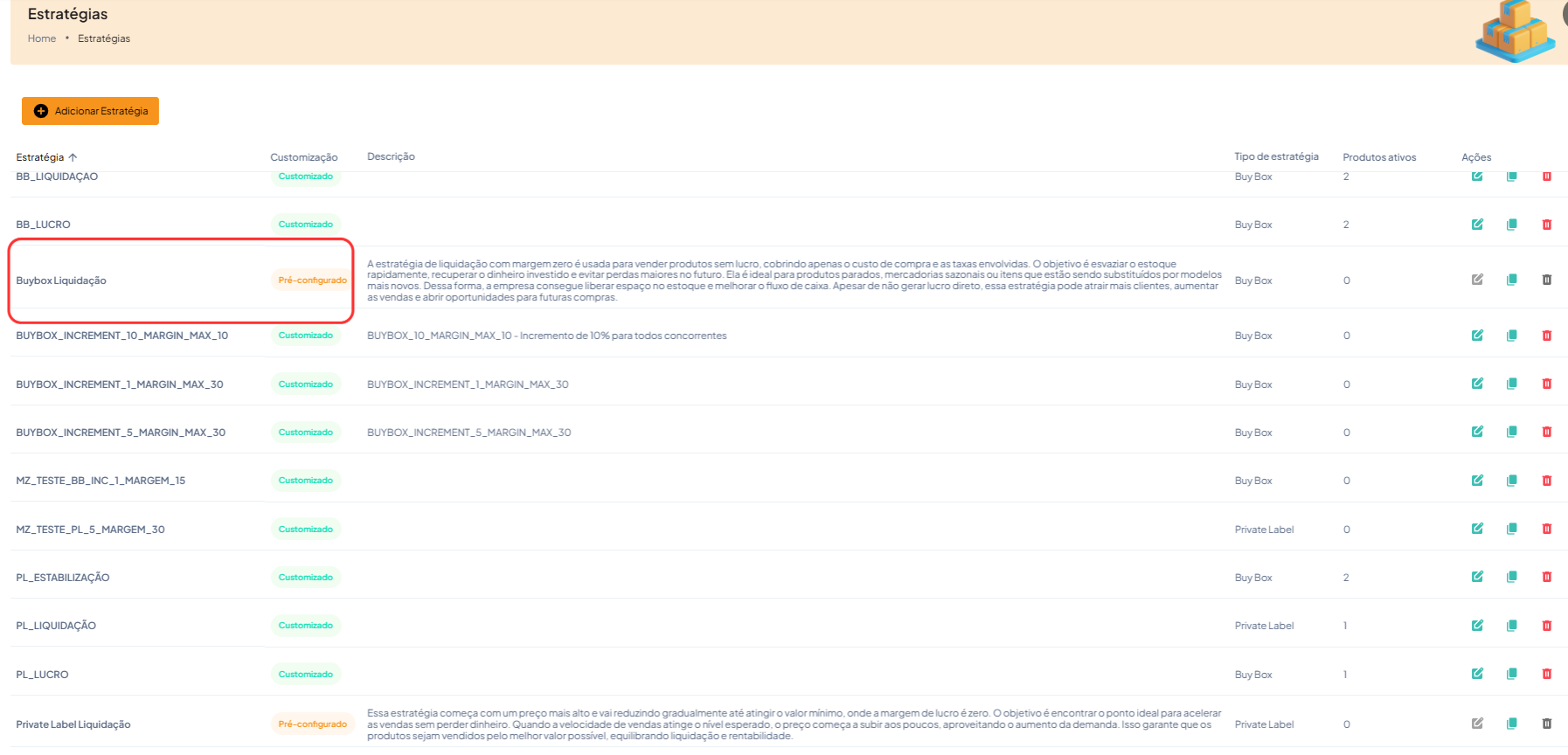
Aba de Estratégias — Buybox e Private Label
Na aba Estratégias, você encontrará todas as estratégias que já criou, além das pré-configuradas no MZPricer. Elas estão divididas em dois tipos principais: Buybox e Private Label.
Antes de criar uma nova estratégia, é essencial entender como cada uma funciona:
🎯 Buybox
- Indicação: Para produtos de revenda, onde você disputa a Buybox com outros vendedores.
- Objetivo: Ganhar a maior porcentagem possível de Buybox.
- Como funciona:
- O repricer reduz o preço da sua oferta até você conquistar a Buybox.
- Quando sua oferta está na Buybox, o sistema aumenta o preço gradualmente, buscando manter a posição sem sacrificar a margem de lucro.
👉 Resultado: Mais tempo na Buybox e maior lucratividade ao otimizar o preço sempre que possível.
🏷️ Private Label
- Indicação: Para produtos exclusivos, onde você é o único vendedor do seu listing.
- Objetivo: Encontrar o preço ideal para maximizar lucro e manter a velocidade de vendas.
- Como funciona:
- O MZPricer monitora as vendas do produto em um intervalo de tempo escolhido por você.
- Se o produto está vendendo conforme o esperado, o preço se mantém ou aumenta para maximizar o lucro.
- Se as vendas caem, o sistema reduz o preço para recuperar o ritmo.
👉 Resultado: Preço ajustado automaticamente para equilibrar lucro e volume de vendas.
7. Criando Estratégias
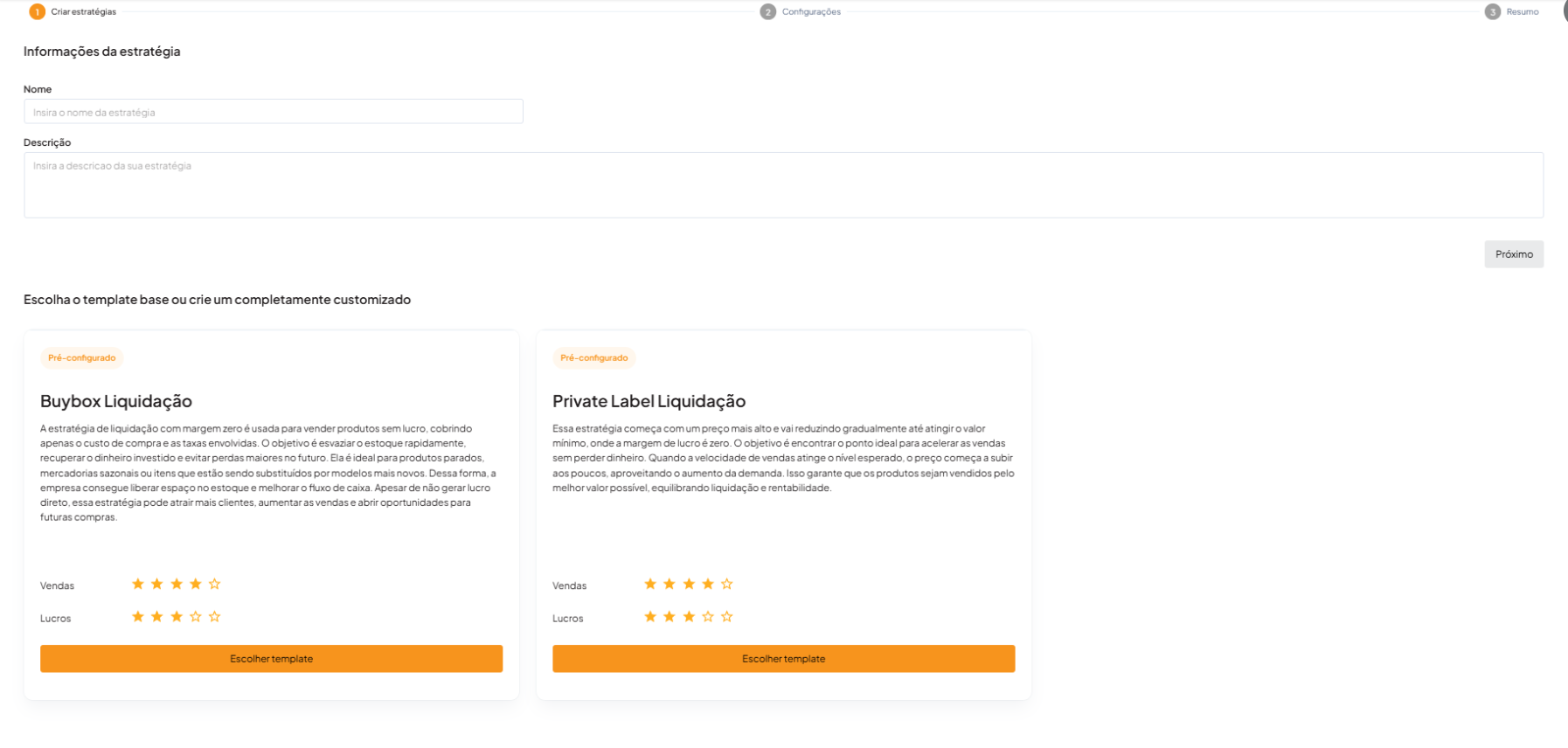
Passos para criar sua estratégia:
Nome: Escolha um nome que remeta claramente ao tipo de estratégia que está sendo utilizada. Por exemplo: BB_LIQUIDAÇÃO ou BB_LUCRO. Esses nomes indicam que se trata de uma estratégia de Buybox, com foco em produtos em liquidação ou em promoção para maximizar o lucro e esgotar o estoque.
Descrição: Utilize a descrição para detalhar o propósito da estratégia, facilitando a identificação do contexto em que ela foi criada. Isso ajudará a lembrar de seus objetivos e da situação ao longo do tempo.
Tipo de Estratégia: Como mencionado anteriormente, defina o tipo de estratégia de acordo com o seu produto. Neste passo, escolha entre Buybox ou Private Label. A partir daqui, explicaremos o passo a passo para cada tipo de estratégia.
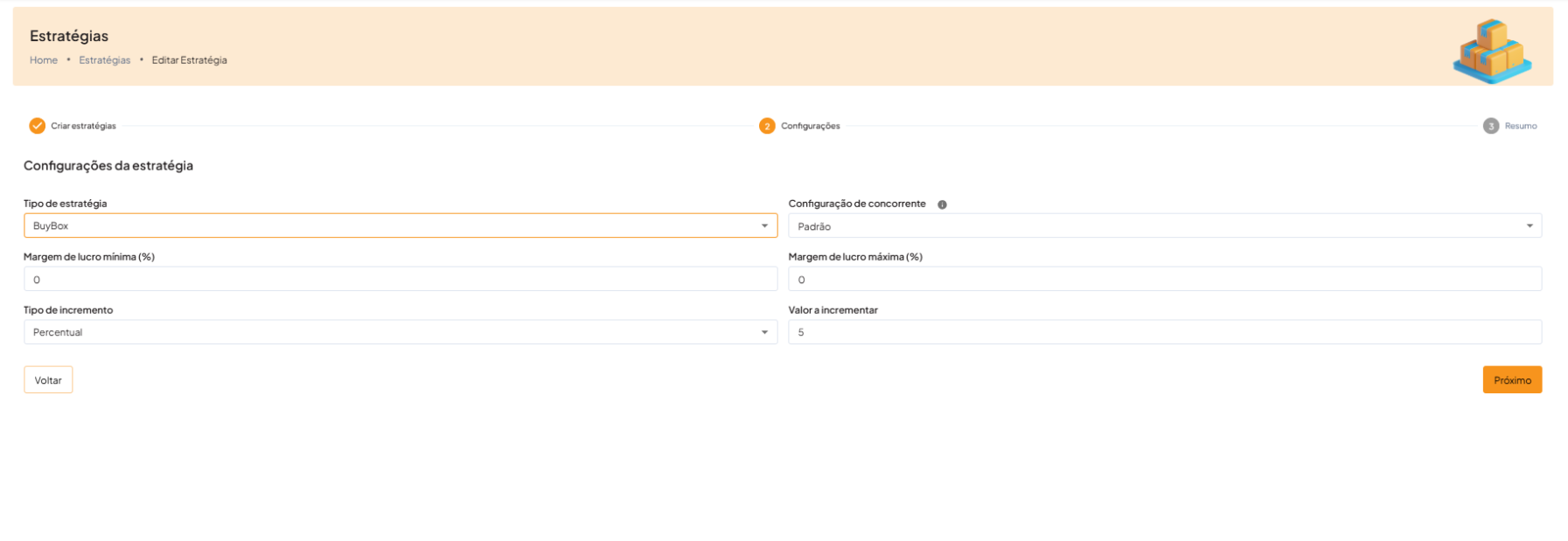
3.1 Criando Estratégia de Buybox:
3.1.1) Configuração de Concorrente: Nesta etapa, você pode optar pela configuração padrão, que vai competir com todos os vendedores, ou filtrar a concorrência, escolhendo apenas vendedores FBA (Fulfillment by Amazon) ou FBM (Fulfillment by Merchant).
3.1.2) Escolher a Margem de Lucro Mínima: Aqui, defina a margem de lucro mínima que essa estratégia deverá atingir. Essa margem será calculada com base nos custos cadastrados nas configurações do produto, resultando no preço mínimo que será aceito pelo repricer.
3.1.3) Escolher a Margem de Lucro Máxima: Semelhante à margem mínima, essa etapa define a margem de lucro máxima. Ela é essencial para calcular o preço máximo com o qual o repricer pode operar, delimitando o intervalo de preços dentro do qual ele atuará.
3.1.4) Tipo de Incremento: Com os valores de preço mínimo e máximo definidos, você deve escolher o tipo de incremento: percentual ou valor fixo. O incremento é o ajuste que será feito no preço do produto, aumentando ou diminuindo, conforme necessário.
3.1.5) Valor a Incrementar: Se você optar por um incremento percentual, o valor a ser acrescentado será uma porcentagem do preço de venda atual. Caso escolha o incremento por valor fixo, será definido um valor específico (R$X,xx) para aumentar ou reduzir o preço do produto.
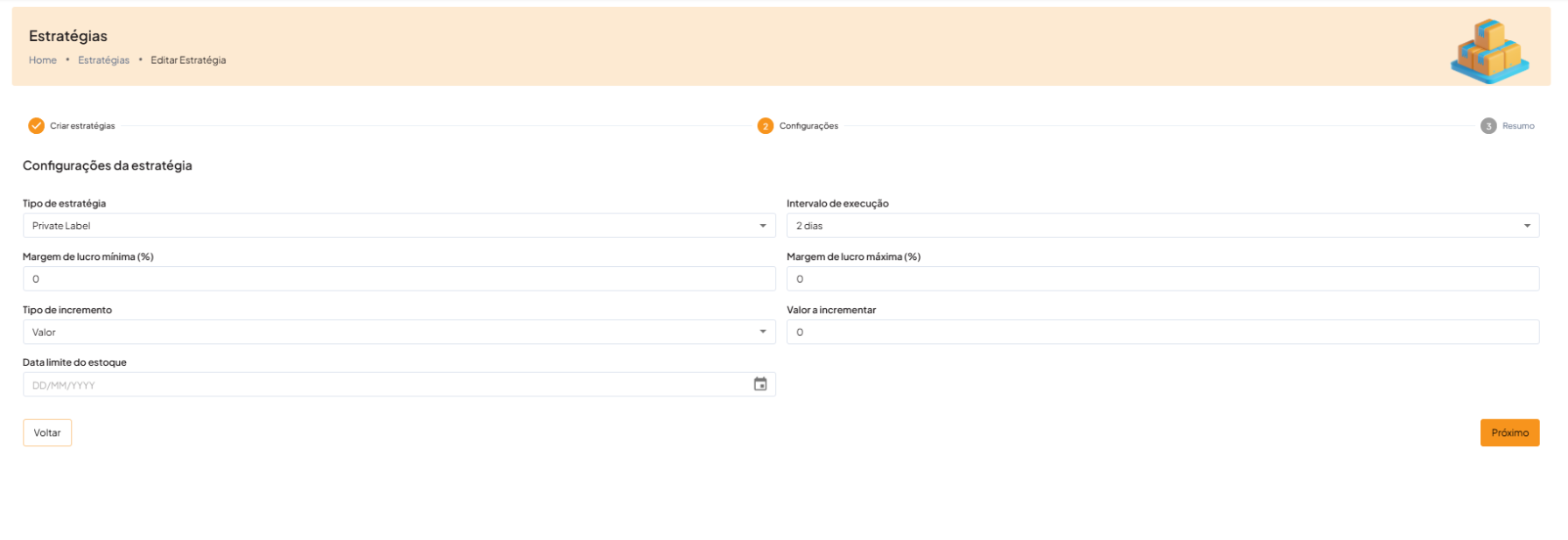
3.2 Criando Estratégia de Private Label:
3.2.1) Intervalo de Execução: Nesta seção, você escolherá o intervalo de dias em que o repricer irá ajustar o preço do produto, com opções que variam de 1 a 7 dias.
3.2.2) Escolher a Margem de Lucro Mínima: Defina a margem de lucro mínima para a estratégia. Essa margem será calculada com base nos custos cadastrados nas configurações do produto, determinando o preço mínimo aceitável pelo repricer.
3.2.3) Escolher a Margem de Lucro Máxima: Semelhante à margem mínima, essa etapa define a margem de lucro máxima. Ela é essencial para calcular o preço máximo que o repricer pode aplicar, estabelecendo o intervalo de preços em que ele pode operar.
3.2.4) Tipo de Incremento: Com os valores de preço mínimo e máximo definidos, você precisará escolher o tipo de incremento: percentual ou valor fixo. Esse ajuste será feito no preço do produto, subindo ou descendo, conforme a necessidade do momento.
3.2.5) Valor a Incrementar: Caso opte por um incremento percentual, o valor será uma porcentagem do preço de venda atual. Se escolher um incremento fixo, será definido um valor específico (R$X,xx) para aumentar ou diminuir o preço do produto.
3.2.6) Data Limite de Estoque: Nas estratégias de Private Label, você precisará definir uma data limite para o estoque. Essa pode ser a data estimada para o término do estoque ou a data de vencimento do produto. O repricer usará essa data para calcular a velocidade ideal de vendas, impactando diretamente no preço praticado.
Exemplo: Se a data limite está próxima e o estoque ainda é alto, o repricer reduzirá o preço para acelerar as vendas. Se o estoque estiver baixo e a data limite for distante, o repricer aumentará o preço, desacelerando as vendas e reduzindo o risco de ruptura de estoque.
8. Histórico de Repricing
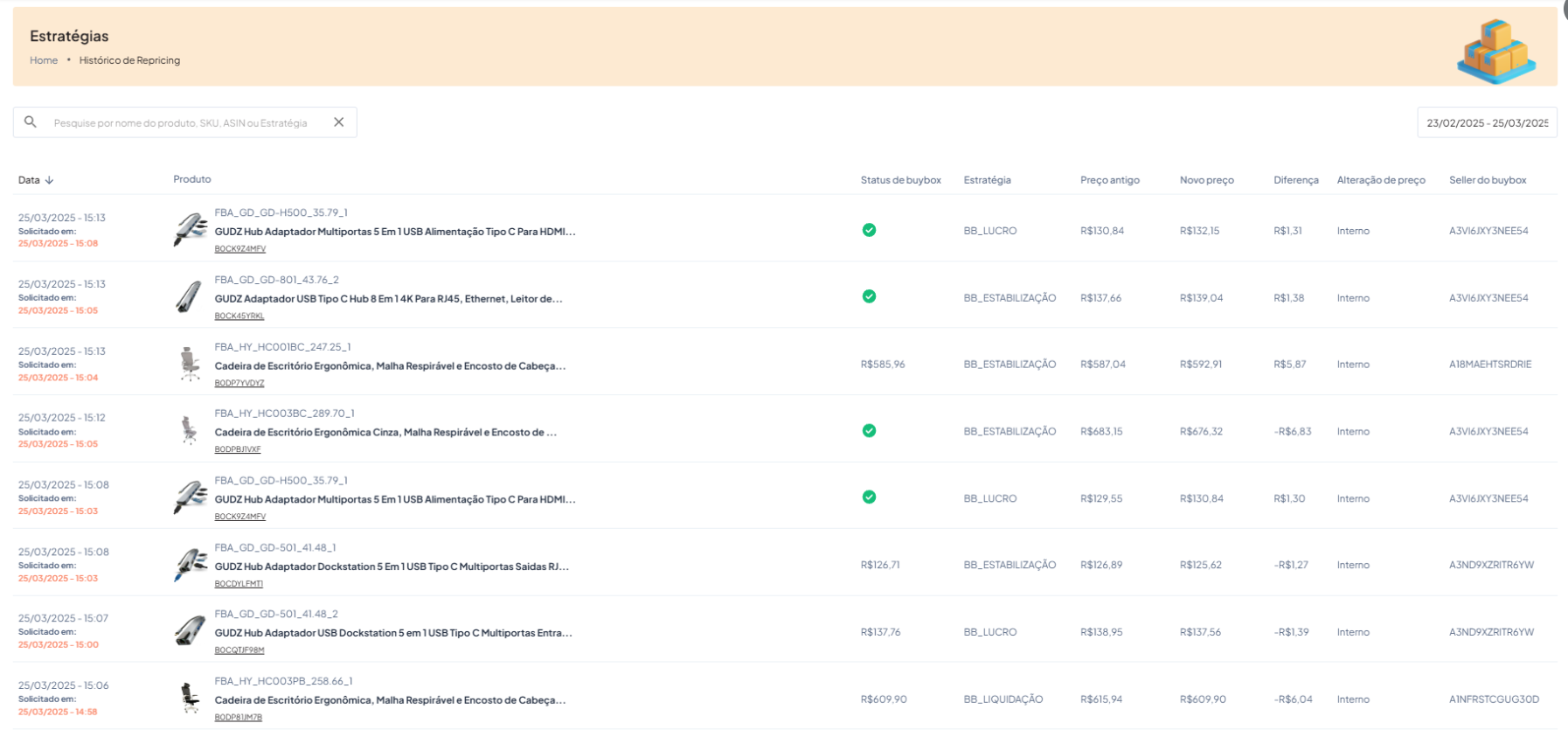
Na última aba do menu principal, é possível visualizar o histórico completo do repricer, similar ao log de repricing da aba "Produtos", porém, aqui, você encontra informações sobre todos os produtos, em tempo real.
🎯 Dicas de Sucesso
- Configure corretamente os custos - Dados precisos garantem estratégias eficazes
- Monitore regularmente - Acompanhe os resultados e ajuste quando necessário
- Teste diferentes estratégias - Cada produto pode se beneficiar de abordagens diferentes
- Analise o histórico - Use os dados para refinar suas estratégias
- Mantenha-se atualizado - O mercado da Amazon muda constantemente
📞 Suporte
Precisa de ajuda com o MZPricer? Nossa equipe de suporte está sempre disponível para ajudar você a aproveitar ao máximo todas as funcionalidades da ferramenta.
Contato: suporte@mzhub.com.br