Appearance
Tutorial MZListing
O MZListing é uma ferramenta essencial para gerenciar seus produtos na Amazon de forma eficiente e organizada.
📋 Índice
1. Visão Geral
A MZListing foi desenvolvida para simplificar a criação de ofertas e novos listings na Amazon. Com ela, você preenche apenas as informações essenciais, e a ferramenta cuida do resto.
Ao acessar a página da MZListing, você pode visualizar todos os listings já criados. Para adicionar um novo, basta clicar em "Novo Listing", e você será redirecionado para a página de criação, onde poderá configurar todos os detalhes rapidamente e sem complicação.
2. Criando uma Oferta
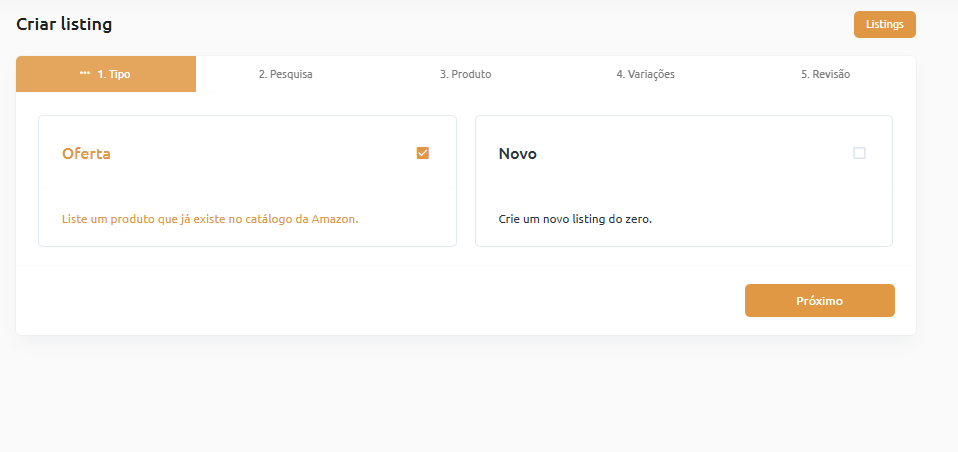
Ao cadastrar um produto na Amazon, você tem duas opções:
- Criar uma oferta – Essa opção permite vender um produto que já existe na plataforma, competindo pela Buy Box com outros vendedores.
- Criar um novo listing – Ideal para produtos genéricos ou de marca própria, onde você cria uma nova página de produto do zero.
Se optar por criar uma oferta e clicar em "Próximo", você será redirecionado para a página de pesquisa, onde poderá encontrar o produto que deseja vender.
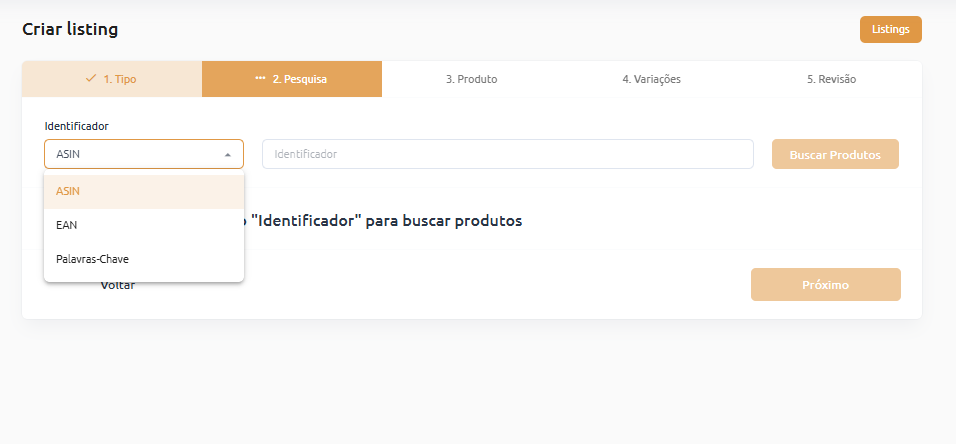
Como estamos criando uma oferta para um produto já existente, primeiro precisamos identificá-lo. Para isso, há três opções de busca:
- ASIN – Código exclusivo da Amazon para cada produto.
- EAN – Código de barras internacional do item.
- Título do produto – Nome do item conforme cadastrado na Amazon.
Basta escolher o método de pesquisa mais conveniente e localizar o produto desejado.
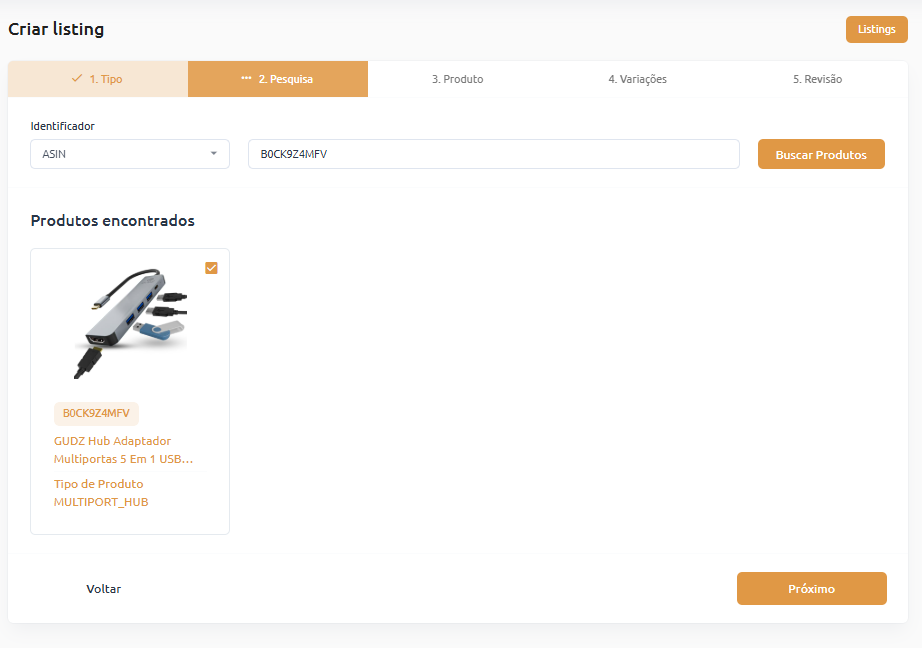
- Após identificar o produto correto, selecione o mesmo e clique em próximo.
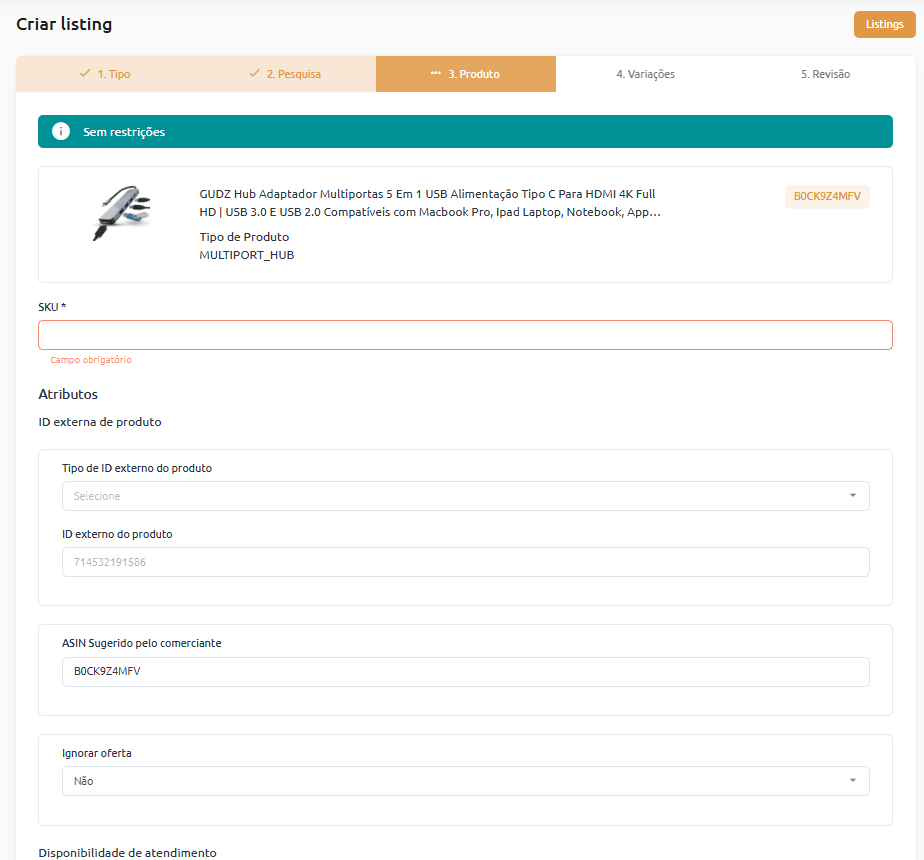
Na terceira página, onde os produtos são exibidos, você será informado caso haja alguma restrição para cadastrar uma nova oferta nesse item. Em seguida, basta preencher as informações necessárias.
⚠️ Atenção! Todos os campos obrigatórios estarão sinalizados com um asterisco (*) e um aviso de obrigatoriedade. As principais informações a serem preenchidas incluem:
- SKU – Código único do seu produto.
- Canal de Processamento – Escolha entre FBA (Fulfillment by Amazon) ou FBM (Fulfillment by Merchant).
- Preço Padrão – Valor pelo qual o produto será vendido.
- Tipo de Condição da Oferta – Define se o produto é novo, recondicionado, etc.
Se você optar pelo FBA (Amazon NA), recomendamos preencher também as informações de NCM (Nomenclatura Comum do Mercosul) e Origem da Mercadoria, pois esses dados são obrigatórios para enviar estoque aos armazéns da Amazon. No entanto, caso prefira, é possível criar a oferta sem essas informações e adicioná-las posteriormente.
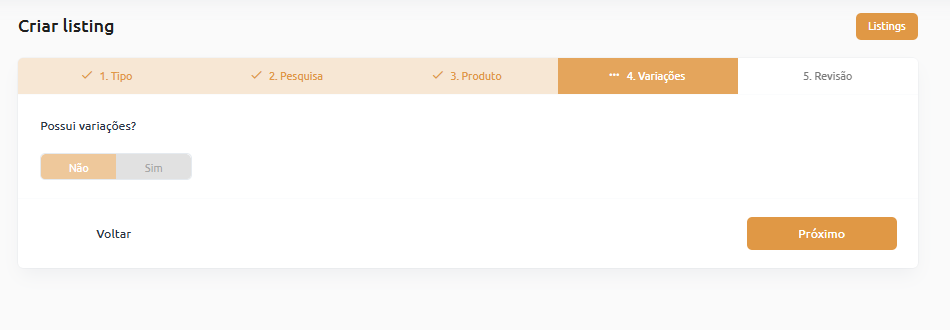
- A quarta página é para cafastrar alguma variação no produto, caso tenha.
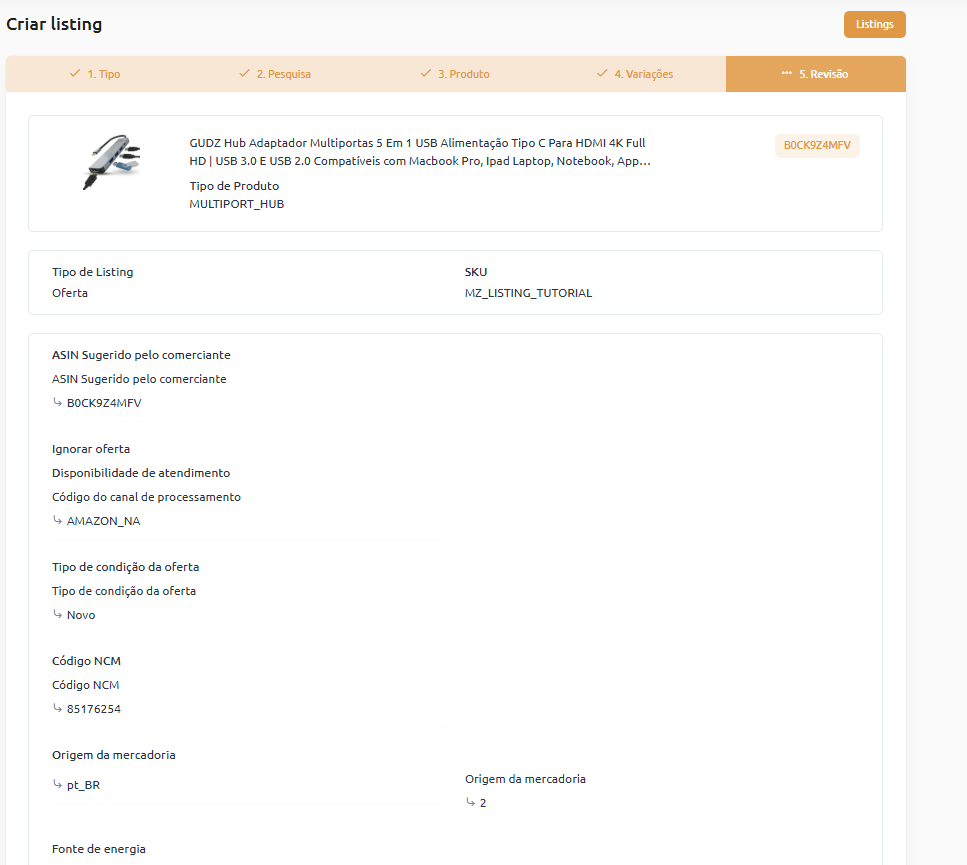
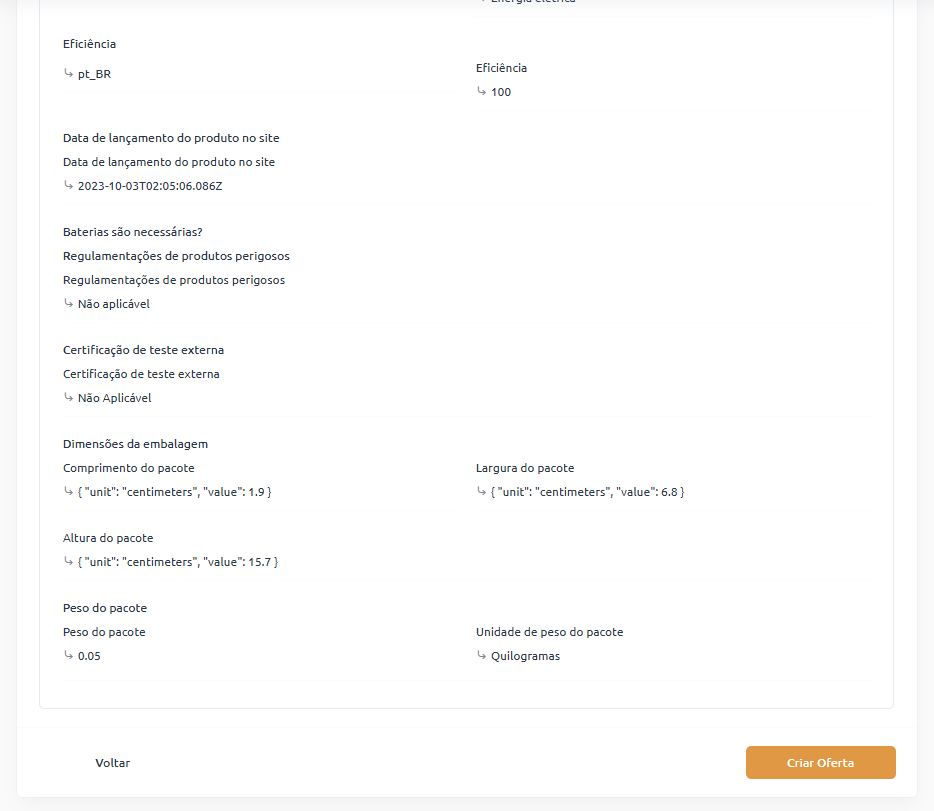
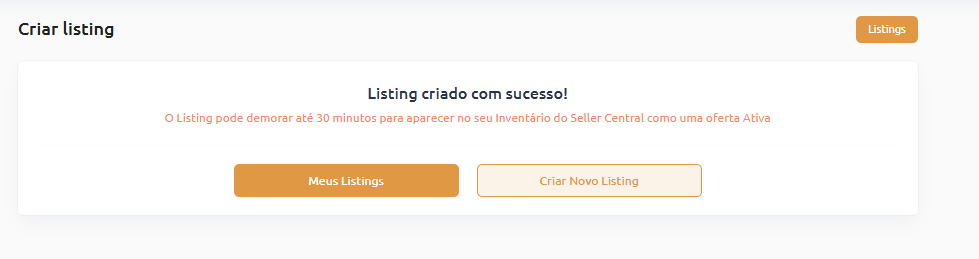
- Por último, temos a página de revisão das informações, clicando e criar oferta, vai aparecer a mensagem abaixo, indicando que seu listing foi criado com sucesso.
3. Criando um Novo Listing
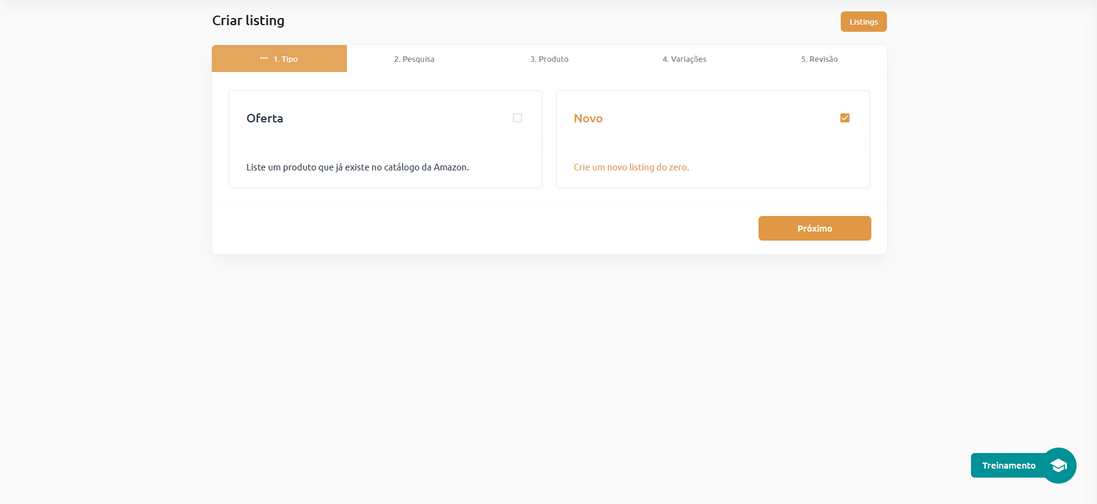
Se você deseja criar um novo listing para um produto que ainda não é vendido na Amazon—seja de marca própria, genérico ou de uma marca que você representa—basta selecionar a opção "Novo", como mostrado na imagem, e clicar em "Próximo" para continuar.
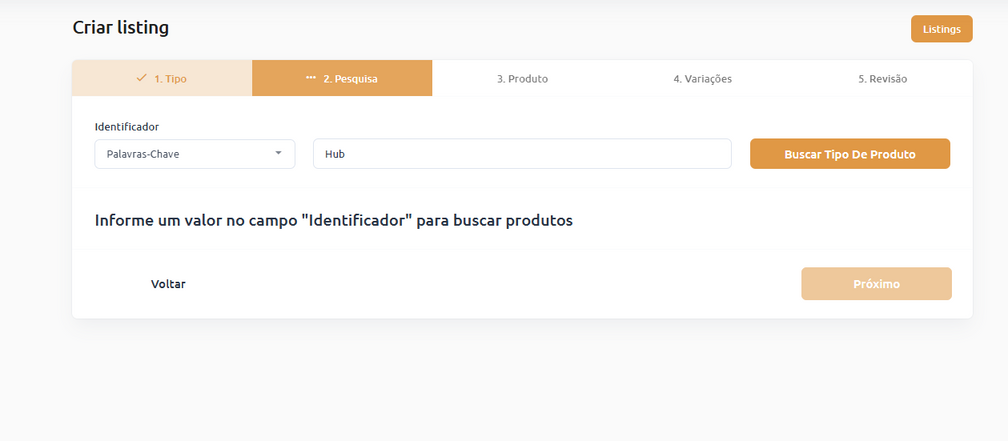
Na segunda página, de pesquisa, você precisa definir um identificador para determinar a categoria do seu produto. Para isso, há duas opções:
- Palavras-chave – Digite o principal termo de busca do seu produto e clique em "Buscar". A ferramenta exibirá as categorias correspondentes, e você poderá escolher a que melhor se encaixa.
- Nome do item – Caso prefira, insira o nome completo do seu produto. A partir disso, a ferramenta sugerirá categorias para você selecionar a mais adequada.
Após escolher a categoria correta, você pode seguir para a próxima etapa do cadastro.
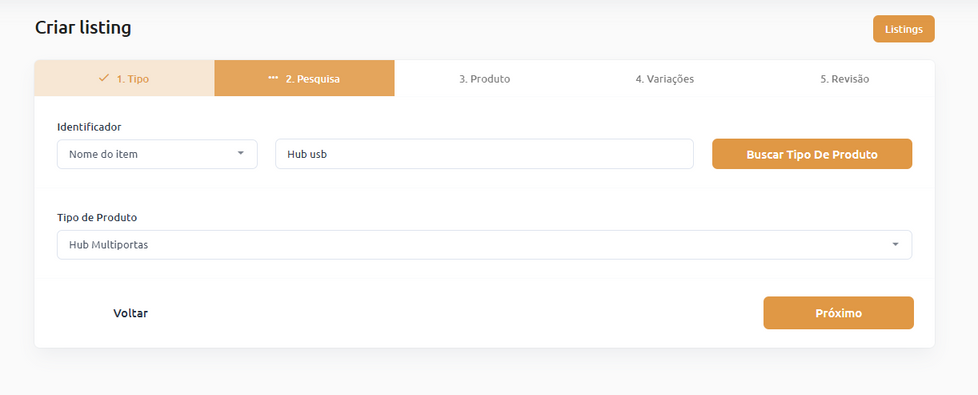
Com o tipo de produto selecionado, basta clicar em "Próximo" para avançar para a terceira fase, onde você preencherá todas as informações do produto.
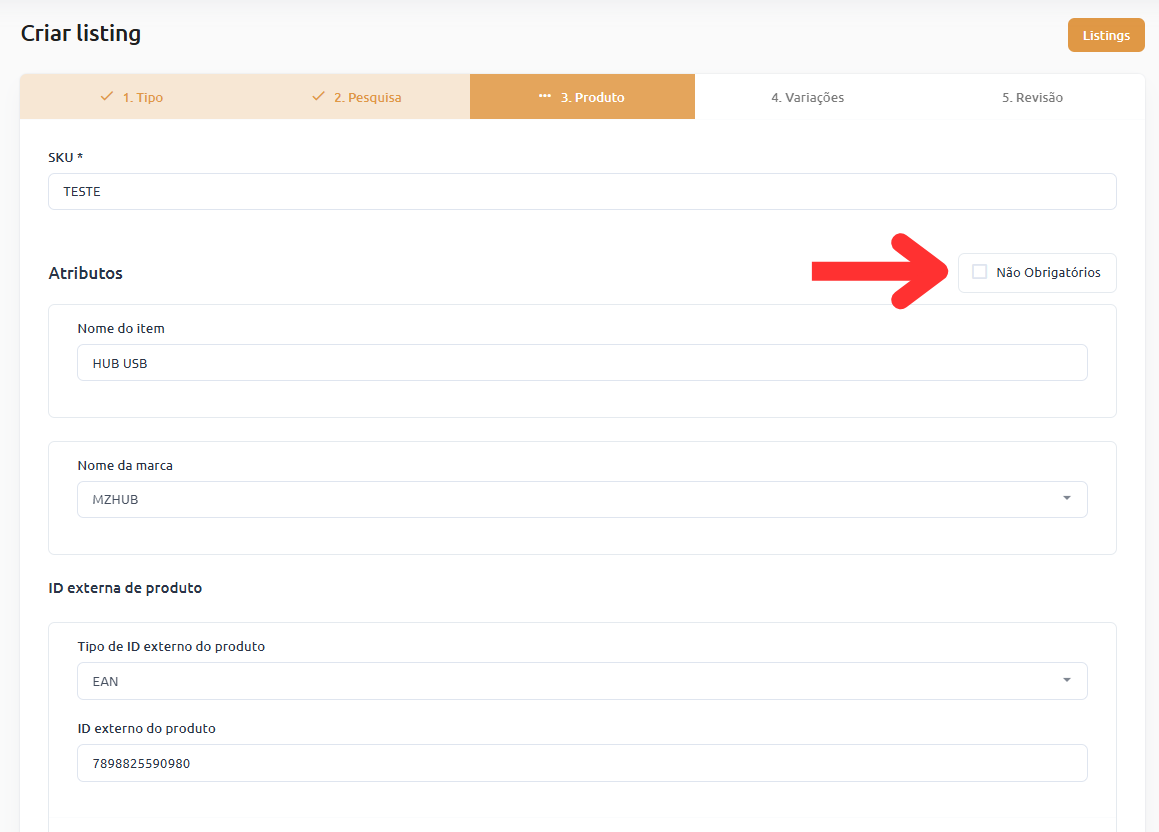
A terceira fase da criação de um novo listing é a mais importante, pois é nela que todas as informações do seu produto serão preenchidas.
Para facilitar o processo, recomendamos deixar desmarcado o campo "Não obrigatórios" (destacado com a seta vermelha). Dessa forma, você preencherá primeiro os dados essenciais do produto. Depois, em um segundo momento, sugerimos marcar essa opção para adicionar informações técnicas, que ajudam a aumentar a relevância do seu listing.
🏷️ SKU
O primeiro campo a ser preenchido é o SKU, um código único que relacionará sua oferta ao seu novo listing.
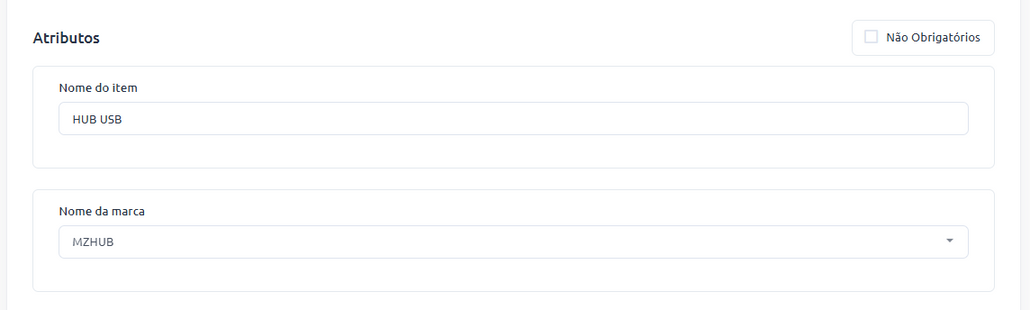
🔹 Atributos
📌 Nome do Item
Neste campo, insira o título do seu produto, utilizando o máximo de palavras-chave possíveis dentro do limite de 200 caracteres. Isso ajudará a aumentar o alcance e a visibilidade do seu listing na Amazon.
🏷️ Nome da Marca
Aqui, preencha com o nome da marca do produto que está sendo cadastrado. Caso o item não tenha uma marca específica, utilize a opção "Genérico".
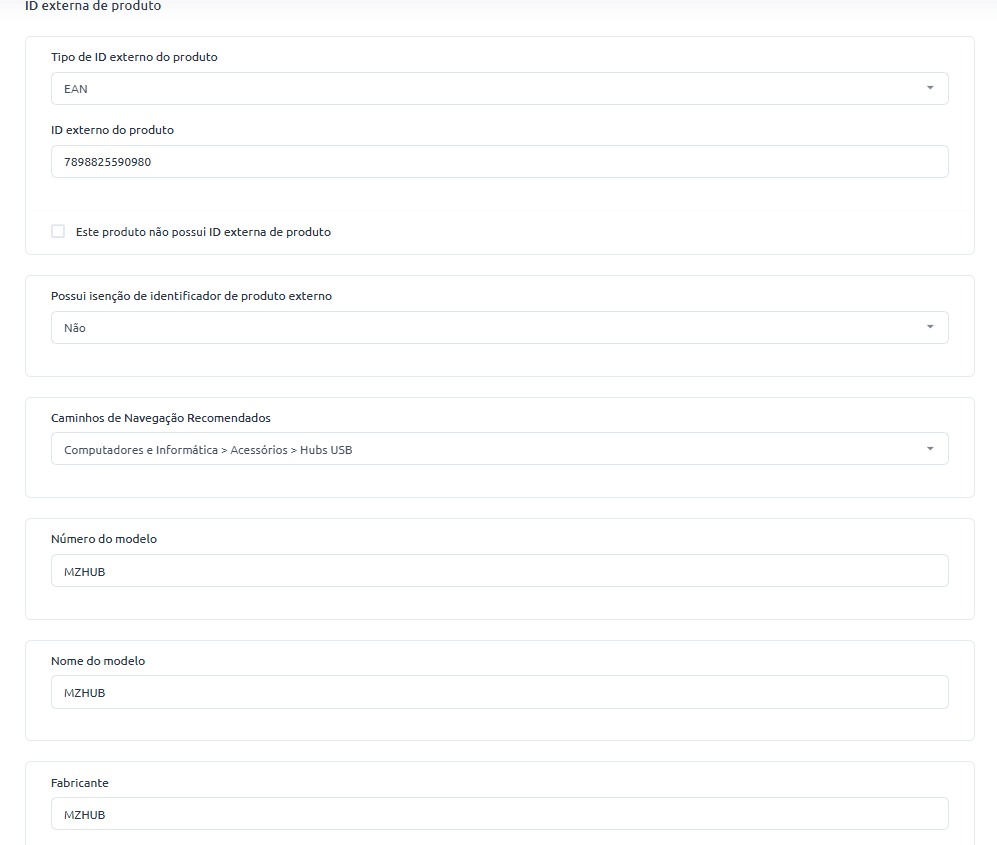
🔹 ID Externa do Produto
📌 Tipo
Selecione o tipo de ID externa do seu produto. As opções disponíveis são:
- EAN (European Article Number)
- GTIN (Global Trade Item Number)
- UPC (Universal Product Code)
🏷️ ID
Após escolher o tipo, preencha com o código correspondente do produto.
Caso seu produto não possua um identificador externo, marque a opção "Este produto não possui ID Externa do Produto" (destacada na imagem). No entanto, a Amazon pode solicitar uma justificativa, e, nesse caso, você deve indicar que possui isenção.
🔹 Caminhos de Navegação Recomendados
Este campo é extremamente importante, pois é aqui que você define a categoria e subcategoria do seu listing. Escolha com atenção para garantir que seu produto seja exibido no local correto dentro da Amazon.
🔹 Número do Modelo
Neste campo, você pode inserir o SKU do fabricante, o nome do modelo ou ambos. Isso ajuda a identificar o produto de forma mais precisa.
🔹 Fabricante
O nome do fabricante pode ser diferente da marca do produto—isso é comum tanto em private label quanto em grandes marcas. Por esse motivo, esse campo é obrigatório.
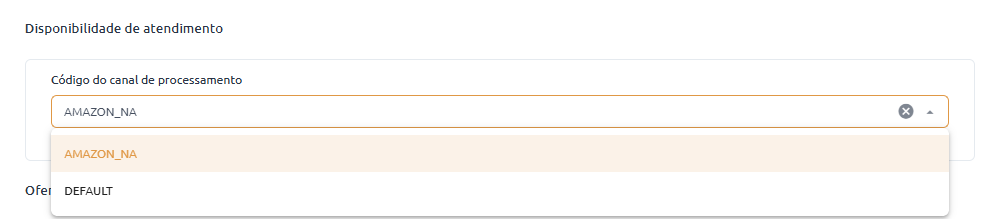
🔹 Código do Canal de Processamento
Aqui, você deve selecionar entre duas opções de método de fulfillment:
- AMAZON_NA – Escolha esta opção se deseja utilizar o FBA (Fulfillment by Amazon).
- DEFAULT – Se pretende utilizar DBA ou FBM (você mesmo gerencia o envio), selecione esta opção. Ao escolhê-la, novos campos serão exibidos.
🔹 Quantidade
Informe o estoque disponível do produto. Caso o item ainda não esteja disponível, preencha com 0.
🔹 Inventário Sempre Disponível
Este campo pode ser ativado ou desativado. Recomendamos sempre mantê-lo ativado para evitar que seu produto fique indisponível por questões de controle de estoque.
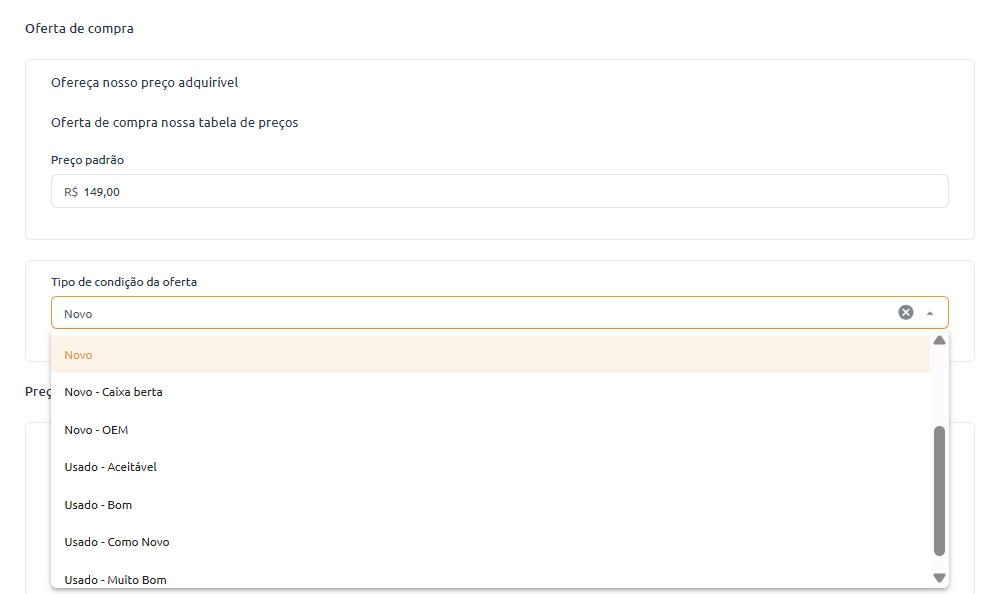
🔹 Oferta de Compra
Ao criar um novo listing, você também está criando a primeira oferta para esse produto. Depois que o listing estiver ativo, será possível adicionar novas ofertas a ele.
🔹 Preço Padrão
Defina o valor de venda do produto quando ele estiver ativo na Amazon.
🔹 Tipo de Condição da Oferta
Neste campo, você deve selecionar a condição do produto. A opção mais comum é "Novo", mas caso esteja vendendo um item usado, recondicionado ou com outra condição específica, escolha a opção correspondente.
🔹 Preço Sugerido sem Impostos
Recomendamos inserir o mesmo valor do Preço Padrão, garantindo consistência na exibição do preço.
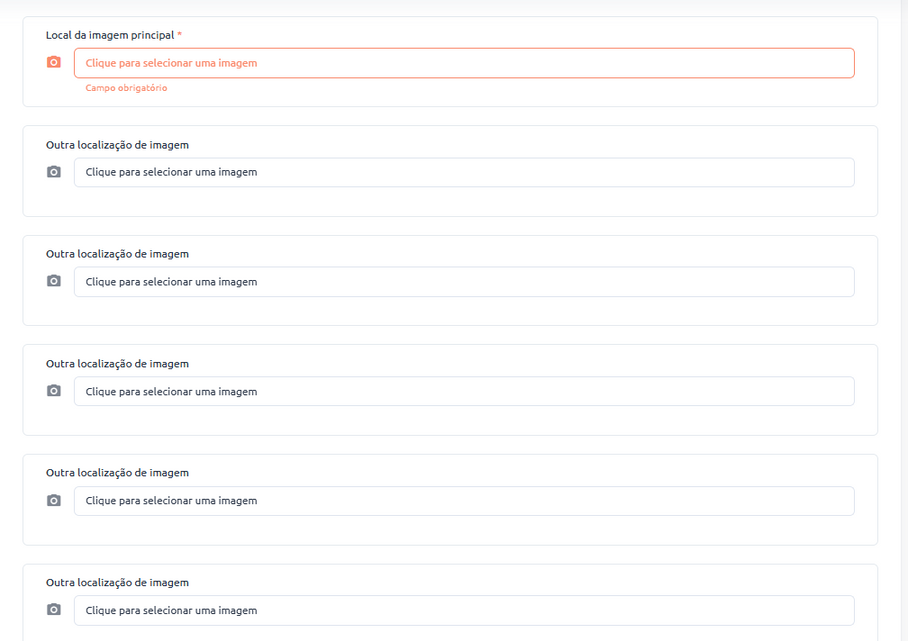
🔹 Imagens
Para criar o listing, apenas a primeira imagem é obrigatória, mas recomendamos adicionar o máximo possível para aumentar a atratividade do seu produto.
Você pode selecionar os arquivos diretamente do seu computador ou simplesmente arrastá-los para o campo de upload.
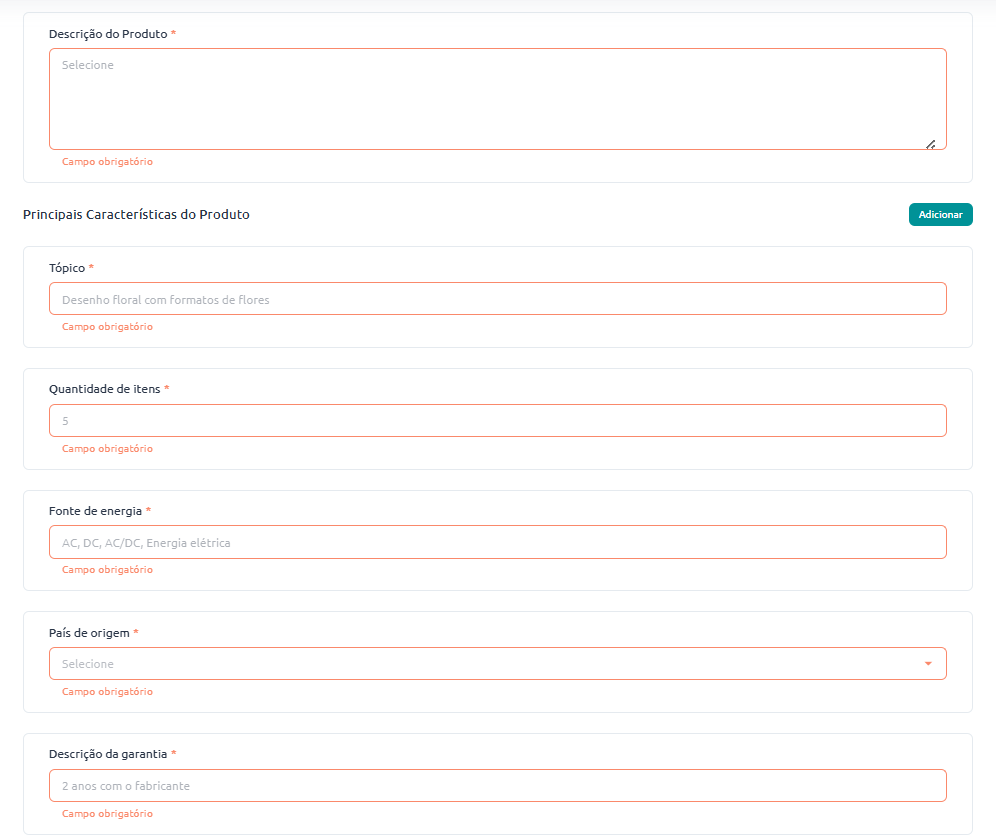
🔹 Descrição do Produto
Neste campo, insira uma descrição clara e detalhada do seu produto, destacando suas funcionalidades, benefícios e diferenciais. Esse texto ajuda a convencer o cliente e também contribui para o ranqueamento do seu listing.
🔹 Principais Características do Produto
📌 Tópico
Adicione uma característica marcante do seu produto. Exemplo: "Desenho floral com formatos de flores". Você pode usar esse campo para destacar o estilo, uso, material ou qualquer outro ponto relevante.
📦 Quantidade de Itens
Informe quantas unidades ou peças compõem o produto. Exemplo: "5".
⚡ Fonte de Energia
Descreva a fonte de alimentação do produto, como AC, DC, AC/DC, energia elétrica, entre outros.
🌍 País de Origem
Selecione o país onde o produto foi fabricado. Essa informação é obrigatória para questões fiscais e logísticas.
🛡️ Descrição da Garantia
Indique qual o prazo e tipo de garantia oferecida. Exemplo: "2 anos com o fabricante".
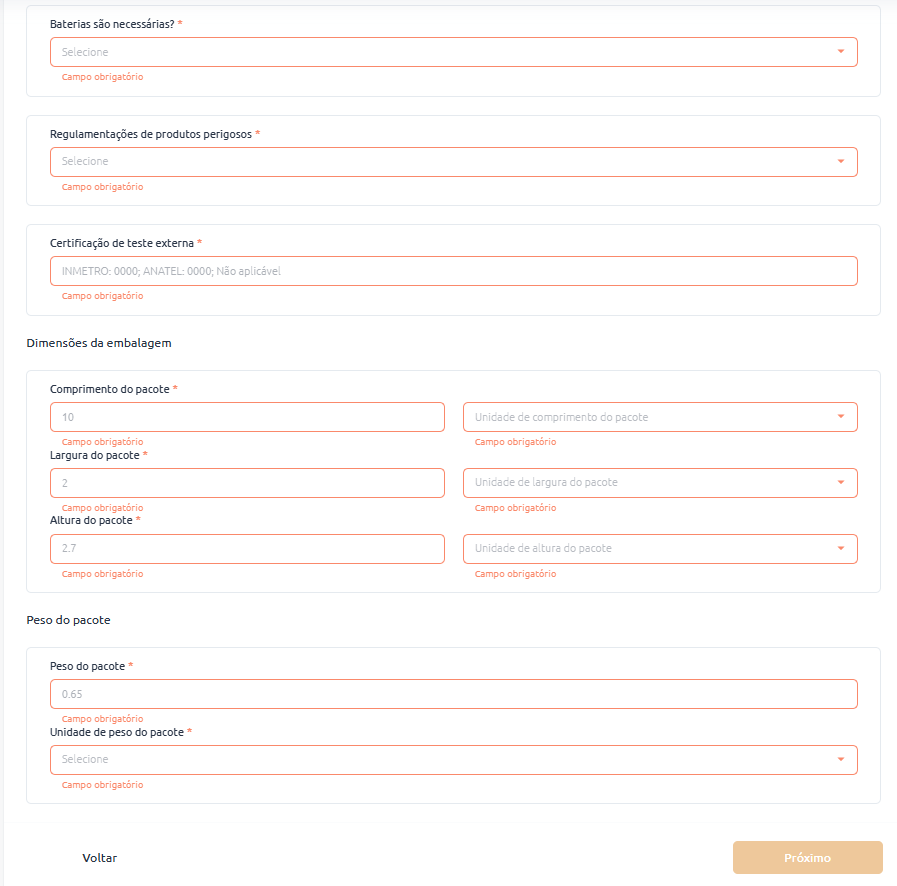
🔹 Baterias são necessárias?
Informe se o produto requer baterias para funcionamento. Caso positivo, poderá ser necessário fornecer mais detalhes posteriormente.
🔹 Campos Adicionais Importantes
🔹 Regulamentações de Produtos Perigosos
Selecione se o produto possui regulamentações específicas para transporte e manuseio, como substâncias inflamáveis ou químicas.
🔹 Certificação de Teste Externa
Caso o produto tenha certificações de órgãos reguladores, insira os códigos correspondentes, como INMETRO, ANATEL, entre outros. Se não se aplica ao produto, informe essa condição.
🔹 Dimensões da Embalagem
Informe as medidas da embalagem do produto para fins logísticos.
- 📏 Comprimento do Pacote – Exemplo: 10 (selecione a unidade de medida)
- 📏 Largura do Pacote – Exemplo: 2 (selecione a unidade de medida)
- 📏 Altura do Pacote – Exemplo: 2.7 (selecione a unidade de medida)
🔹 Peso do Pacote
Informe o peso total da embalagem para o correto cálculo de frete e logística.
- ⚖️ Peso do Pacote – Exemplo: 0.65
- ⚖️ Unidade de Peso – Selecione a unidade correspondente (g, kg, lb, etc.)
Clicando em próximo, você será direcionado para a quarta etapa, de variações.
Caso seu produto não tenha variações, basta selecionar não e clicar em próximo para ir pra próxima e última fase. Caso contrário, siga as instruções:
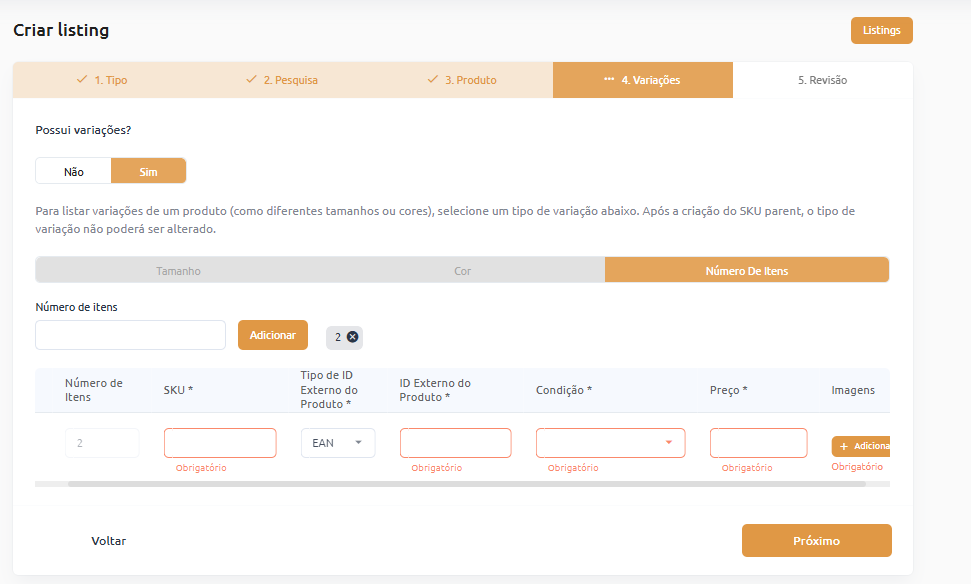
- Selecione o tipo de variação: Tamanho, cor ou quantidade de itens.
- Após escolher o tipo de variação, preencha os campos obrigatórios: SKU, EAN, condição do produto, preço e imagens.
- Quando todos os dados estiverem preenchidos, clique em "Próximo" para seguir para a última etapa: revisão das informações.
⚠️ Atenção na última etapa!
- Revise cuidadosamente cada campo, pois alguns deles não poderão ser editados após a criação da oferta.
- Depois de confirmar que todas as informações estão corretas, clique em "Criar oferta".
Seu listing será criado e a seguinte mensagem será exibida:
🔄 Próximos Passos
Agora que você aprendeu sobre o MZListing, explore:
- Atualizar Preço e Estoque - Gestão de preços e estoque
- Tutorial MZPricer - Repricing automático
- Tutorial MZAds - Gestão de anúncios
💡 Dicas Finais
- Preencha todos os campos obrigatórios para evitar rejeições
- Use imagens de alta qualidade para aumentar conversões
- Descreva seu produto detalhadamente para melhor ranqueamento
- Mantenha informações sempre atualizadas para evitar problemas
- Use palavras-chave relevantes no título e descrição
Pronto para começar? Acesse o MZListing agora e descubra como essa ferramenta pode transformar a gestão dos seus produtos na Amazon!
📞 Suporte
Precisa de ajuda com o MZListing? Nossa equipe de suporte está sempre disponível para ajudar você a aproveitar ao máximo todas as funcionalidades da ferramenta.
Contato: suporte@mzhub.com.br