Appearance
Tutorial MZAds
O MZAds é uma ferramenta completa para gerenciar suas campanhas publicitárias na Amazon de forma eficiente e lucrativa.
📋 Índice
1. Visão Geral das Campanhas
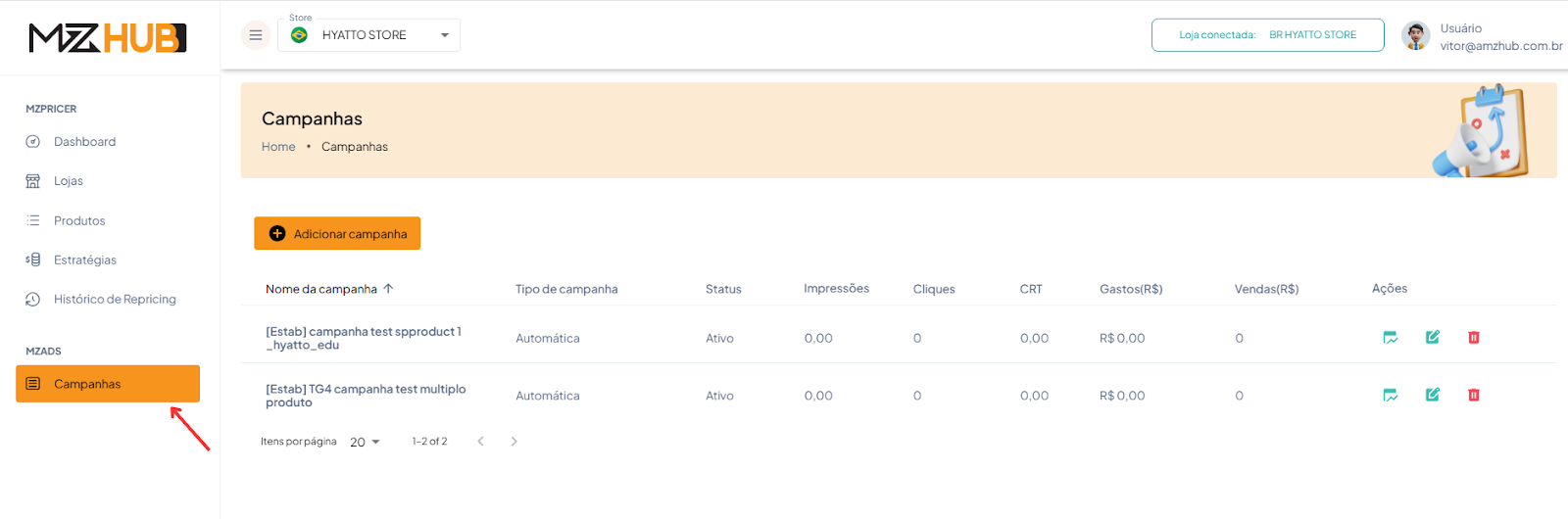
Ao clicar na aba de campanhas no menu principal, destacado na seta em vermelho, você será redirecionado a página de campanhas. Nessa tela, você consegue visualizar o resultado das suas campanhas já criadas:
- Tipo de Campanha: Aqui você vai ver qual o tipo da sua campanha, automática, manual ou automatizada MZ.
- Status: Vai identificar se sua campanhas está ativa ou inativa.
- Impressões: Essa coluna é essencial para você analisar suas campanhas, Impressão é a quantidade de vezes que seu anúncio apareceu para os clientes.
- Cliques: Os cliques, te dizem quantas vezes que o cliente clicou no seu anúncio
- CTR: É a taxa de cliques, cliques / impressões. Ela é muito importante para que você mensure a efetividade da sua campanha, o ideal é que ela fique acima de 1%, porém acima de 0,5% está ok.
- Gastos: Somatório de todo o gasto que essa campanha gerou.
- Vendas: Somatório de todas as vendas, resultado no faturamento que essa campanha gerou.
- Ações: Na parte de ações, você encontra 3 ícones, o primeiro, te redireciona para o dashboard desse campanha, o segundo, para a página de edição da campanha, o terceiro e último, é utilizado para deletar a campanha. Encontre abaixo, as telas de dashboard e edição das campanhas.
2. Criar uma Campanha
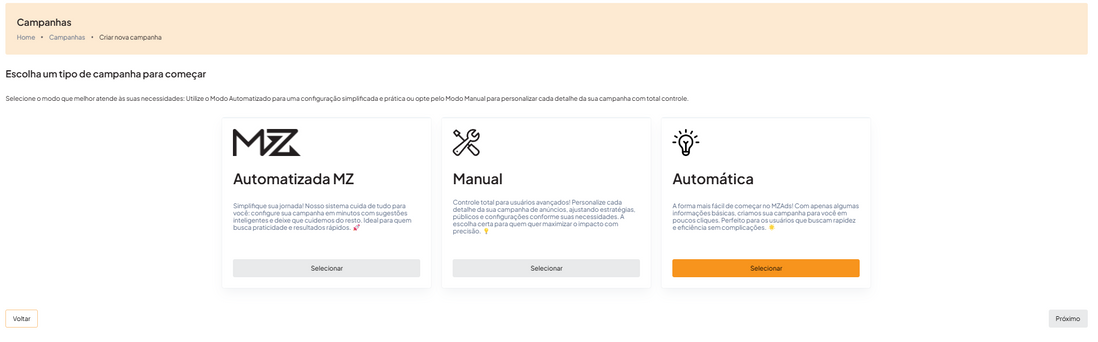
Clicando no ícone de adicionar campanha, na tela inicial, você será redirecionado para essa página. Nela você poderá escolher em criar 3 tipos diferentes de campanha. Nesse tutorial vamos optar pela campanha automática. Ao clicar em selecionar e depois em próximo, será redirecionado para a página de criação de campanha.
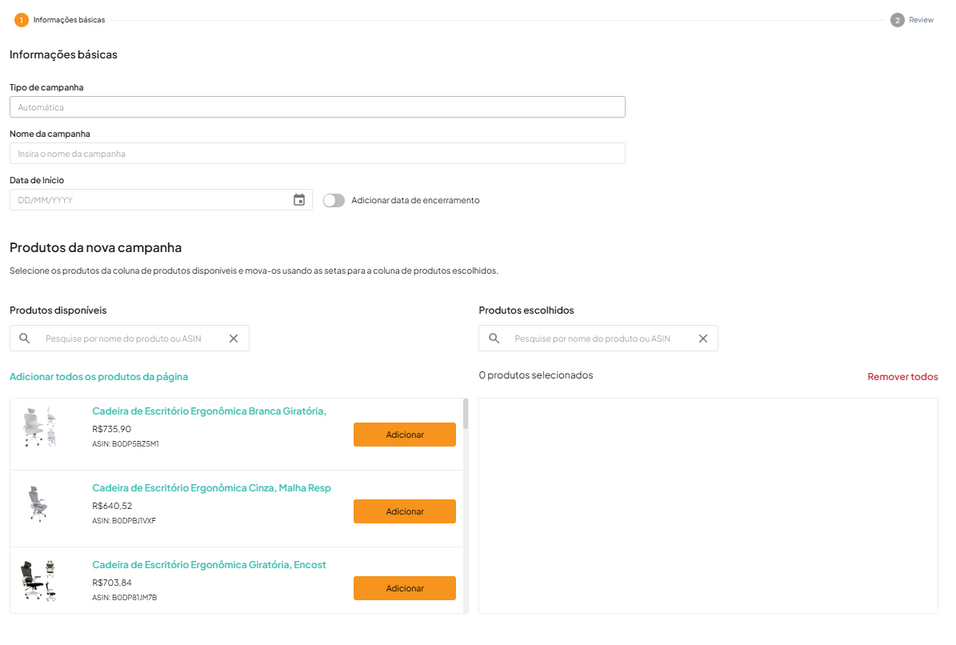
- Nome da Campanha: A primeira informação a ser preenchida, deverá ser o nome da campanha, sugerimos um nome padrão, que você consiga identificar o produto e o tipo de campanha.
- Data de inicio: Aqui você pode criar uma campanha para começar a rodar instantaneamente, ou então programar a campanha para iniciar em algum dia específico.
- Data de encerramento: Caso você queira criar uma campaha com data de encerramento, precisa clicar no botão e depois adicionar a data, de acordo com seu desejo.
- Produtos: O próximo passo antes de criar as campanhas, é escolher o produto ou produtos que serão adicionados, para selecionar, basta clicar no botão de adicionar.
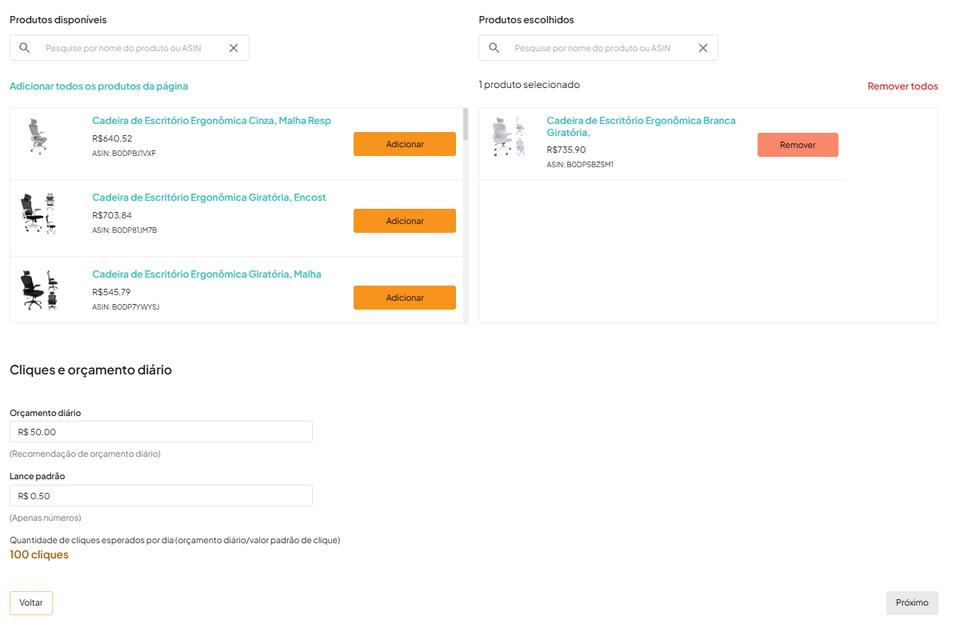
- Orçamento diário: Com os produtos adicionados na campanha, agora é necessário definir qual será o orçamento diário dessa campanha, que é basicamente, o valor que você está disposto a investir diariamente nessa campanha específica.
- Lance Padrão: Por último, é necessário configurar o lance padrão da sua campanha. O lance é o valor que você está disposto a pagar, por cada clique que seu anúncio recebe. Com tudo preenchido, o MZAds sempre vai te indicar a estimativa de quantos cliques por dia essa campanha pode receber, em vermelho.
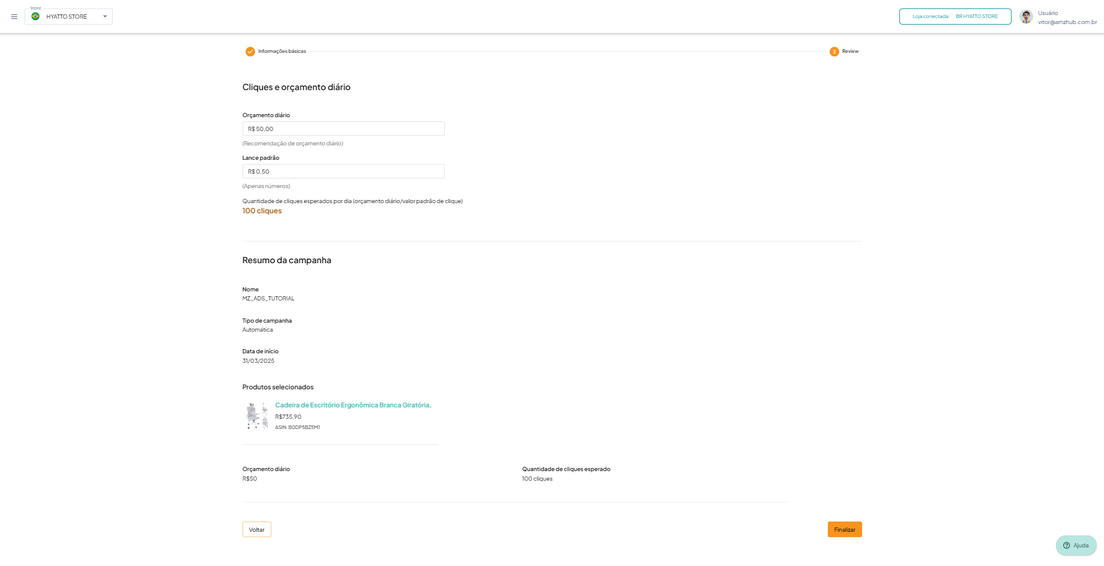
- Antes de adicionar a campanha, você deve conferir os dados e depois clicar em finalizar
3. Dashboard - Campanha
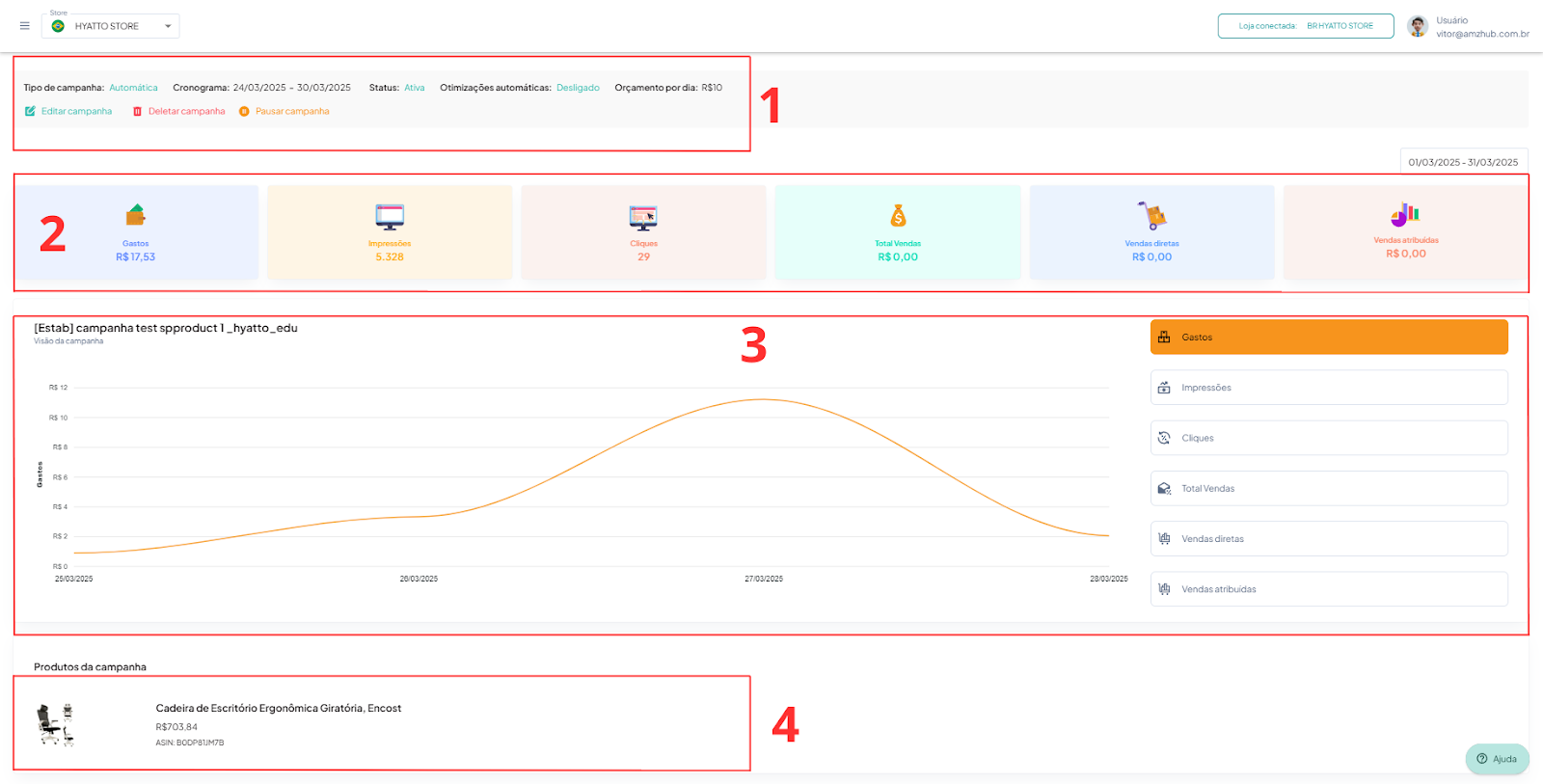
Clicando no ícone de dashboard da campanha, seremos redirecionados para a página de dashboard da mesma, aqui é onde você vai acompanhar os resultados das suas campanhas, enxergando facilmente as informações da mesma, como tipo de campanha, data de início e término, status, se ela tem otimização automática ou não e seu orçamento diário. Todas essas informações estão no retângulo 1. Junto dessas informações, você encontra também os botões de editar, deletar ou pausar a campanha.
No retângulo 2, você vai encontrar as principais métricas da sua campanha, na seguinte ordem: Gastos, Impressões, Cliques, Total de vendas, vendas diretas, vendas atribuidas.
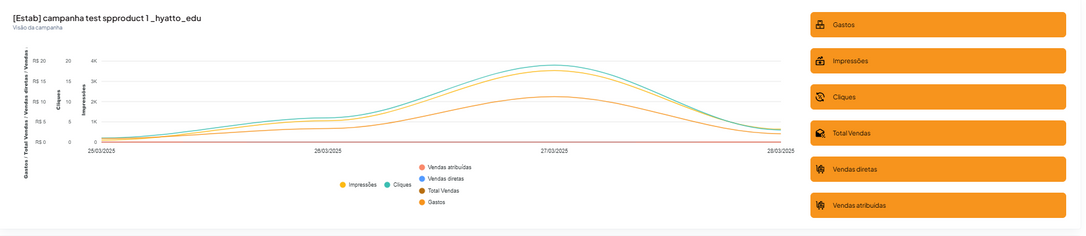
Retangulo 3, você vai acompanhar as mesmas métricas, porém agora em forma de gráfico, podendo acompanhar a evolução de sua campanham dia a dia, basta clicar em cada métrica na direita, para que elas aparecam no gráfico.
O Retângulo 4, vai te indicar quais produtos estão na sua campanha.
4. Editar Campanha

Clicando no ícone de editar campanha, você vai ser redirecionado para essa página. As primeiras informaçõe que você pode editar, são: Nome da campanha e data de encerramento. Note, que não é possível alterar o tipo, caso tenha criado a campanha com o tipo errado, você vai precisar criar outra, agora com o tipo correto.
Rolando um pouco a tela para baixo, você encontra as demais configurações que pode ser editadas, a começar pelos produtos, você pode adicionar mais itens, e até remover os produtos que já fazem parte da campanha. É importante sempre lembrar que indicamos 1 produto por campanha.
O que também pode ser editado na sua campanha, são o orçamento diário e o lance padrão, aqui vai ser importante analisar as métricas de sua campanha no dashboard para tomar as decisões.
O MZAds vai sempre te indicar em vermelho, quantos cliques sua campanha teria, de acordo com o orçamento e lance escolhido.
Por último, é necessário sempre salvar as alterações para que elas sejam processadas.
🔄 Próximos Passos
Agora que você aprendeu sobre o MZAds, explore:
- Tutorial MZListing - Gestão de produtos
- Tutorial MZPricer - Repricing automático
- Atualizar Preço e Estoque - Gestão de preços
💡 Dicas Finais
- Comece pequeno e cresça gradualmente
- Monitore constantemente suas campanhas
- Teste diferentes estratégias para encontrar o que funciona
- Mantenha-se atualizado com as melhores práticas da Amazon
- Use os dados para tomar decisões informadas
Lembre-se: O sucesso em publicidade na Amazon é um processo contínuo de otimização e aprendizado. Mantenha-se paciente e focado nos resultados a longo prazo!
📞 Suporte
Precisa de ajuda com o MZAds? Nossa equipe de suporte está sempre disponível para ajudar você a aproveitar ao máximo todas as funcionalidades da ferramenta.
Contato: suporte@mzhub.com.br